Page-Builder-Daten zum Übersetzen abrufen
Gato AI Translations for Polylang kann erweitert werden, um die Übersetzung zusätzlicher Elemente zu unterstützen (ob benutzerdefiniert oder aus Drittanbieter-Plugins):
- Gutenberg-Blöcke
- Elementor-Widgets
- Bricks-Elemente
Diese Anleitung erklärt den allgemeinen Prozess, um zusätzliche Elemente zur Übersetzung über alle Page Builder hinweg zu unterstützen. Lies danach die spezifische Anleitung für deinen Page Builder.
Gato AI Translations for Polylang verwendet Gato GraphQL, um die Übersetzung auszuführen.
Um zusätzliche Elemente zu unterstützen, musst du möglicherweise Daten aus dem Page Builder extrahieren, den du übersetzen möchtest, um die Namen ihrer Eigenschaften herauszufinden. Dies geschieht über eine GraphQL-query.
Die folgenden Schritte führen dich durch den Prozess.
Den erweiterten Modus aktivieren
Das Plugin stellt den CPT Queries bereit, mit GraphQL-queries zur Ausführung der Übersetzung.
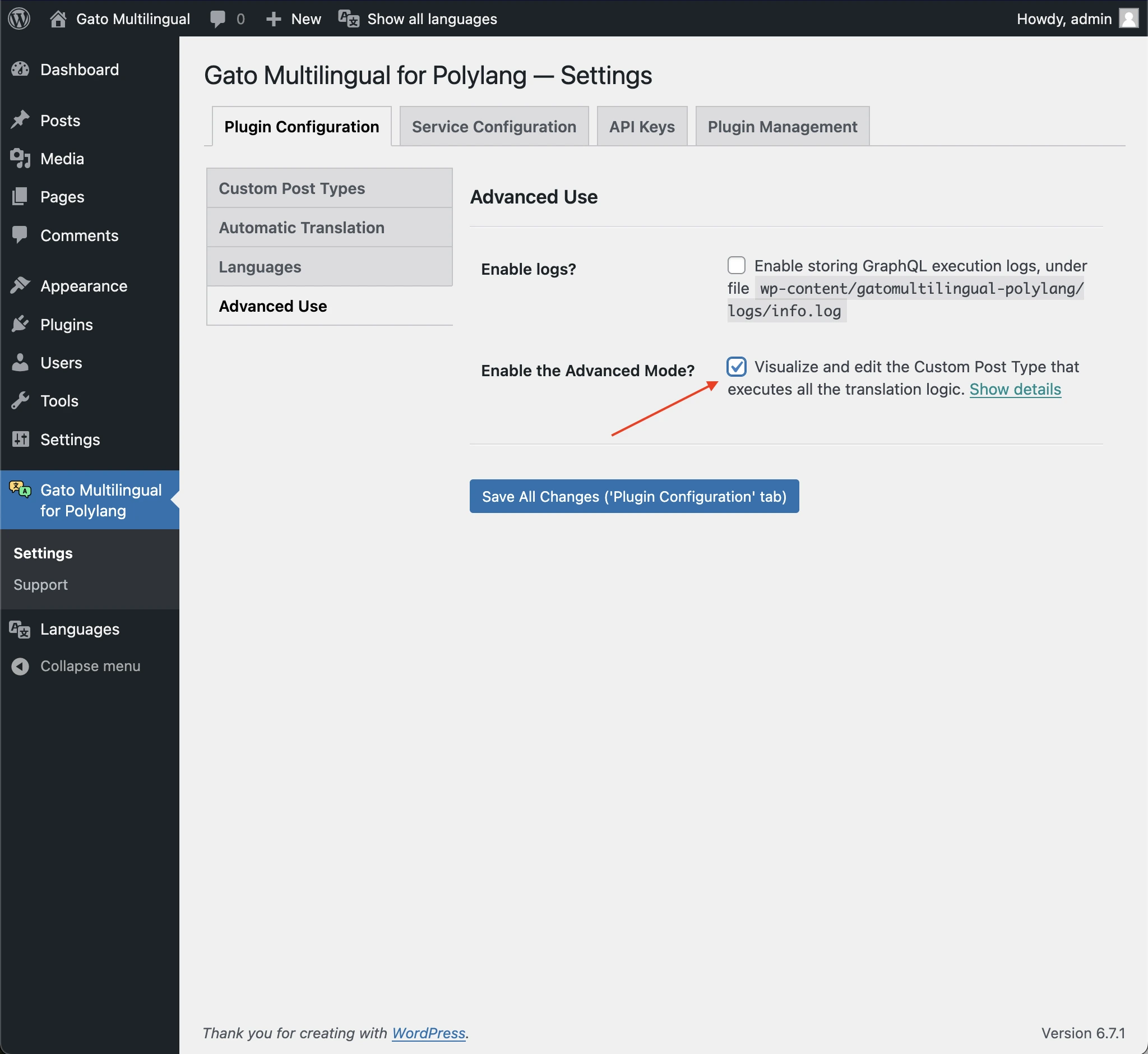
Um die queries anzuzeigen und zu bearbeiten, klicke auf Den erweiterten Modus aktivieren im Bereich Einstellungen > Plugin-Konfiguration > Erweiterte Nutzung des Plugins:
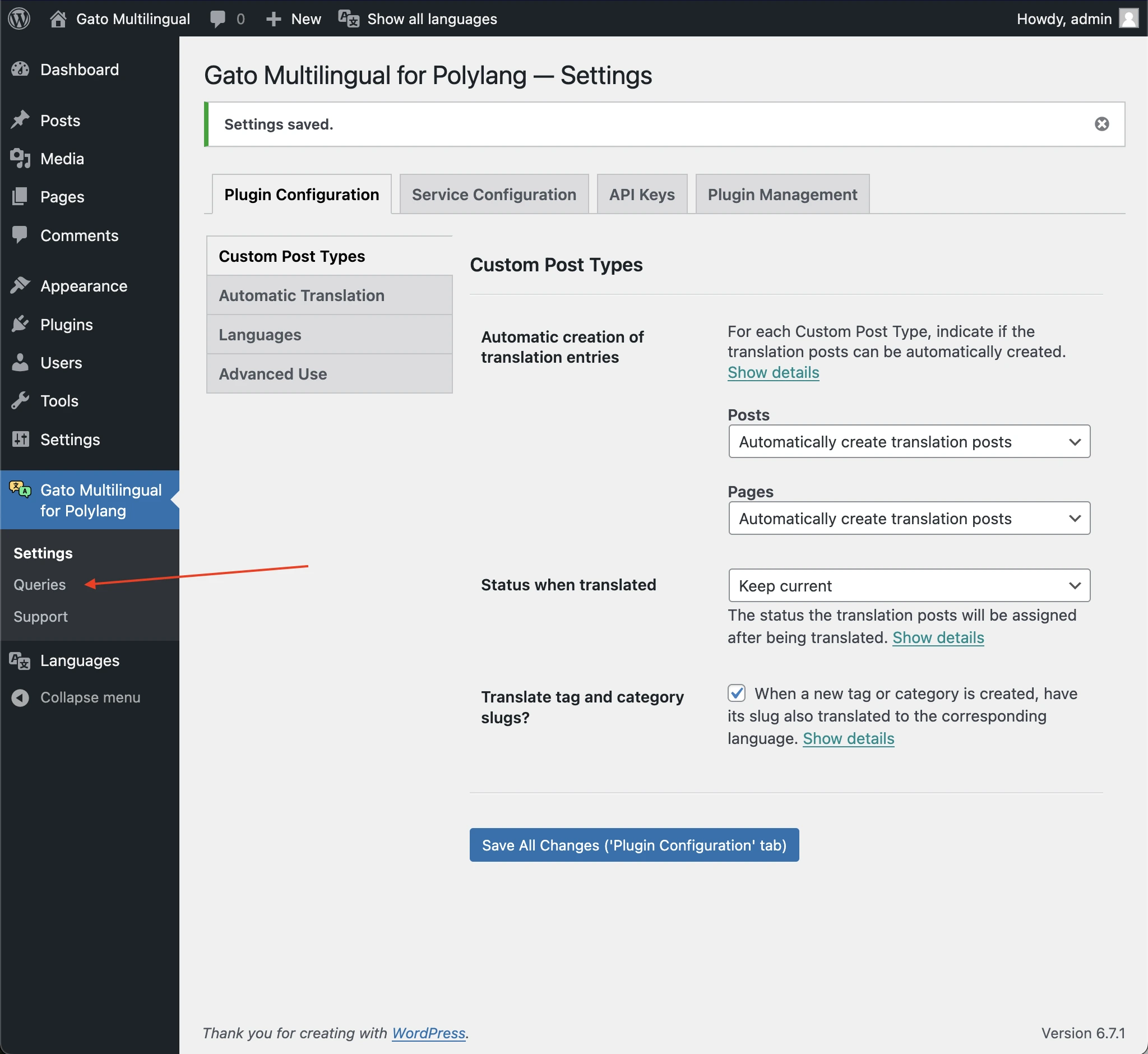
Der CPT Queries wird im Menü verfügbar:
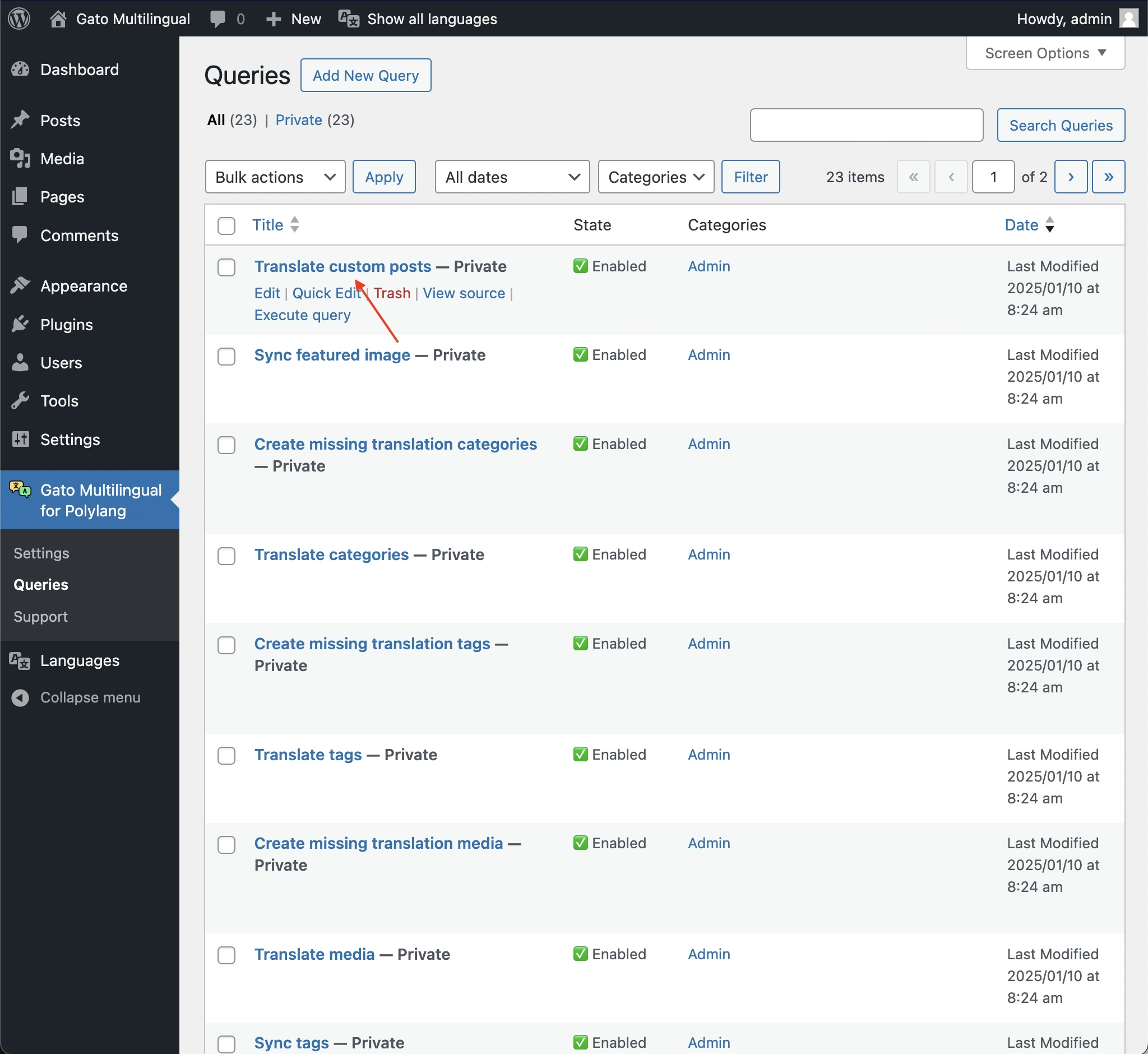
Auf die GraphQL-query klicken
Der Eintrag Translate custom posts enthält eine GraphQL-query mit der Logik zur Ausführung der Übersetzung.
Bearbeite diesen Eintrag auf der Queries-Listenseite:
Variablen zur Ausführung der query hinzufügen
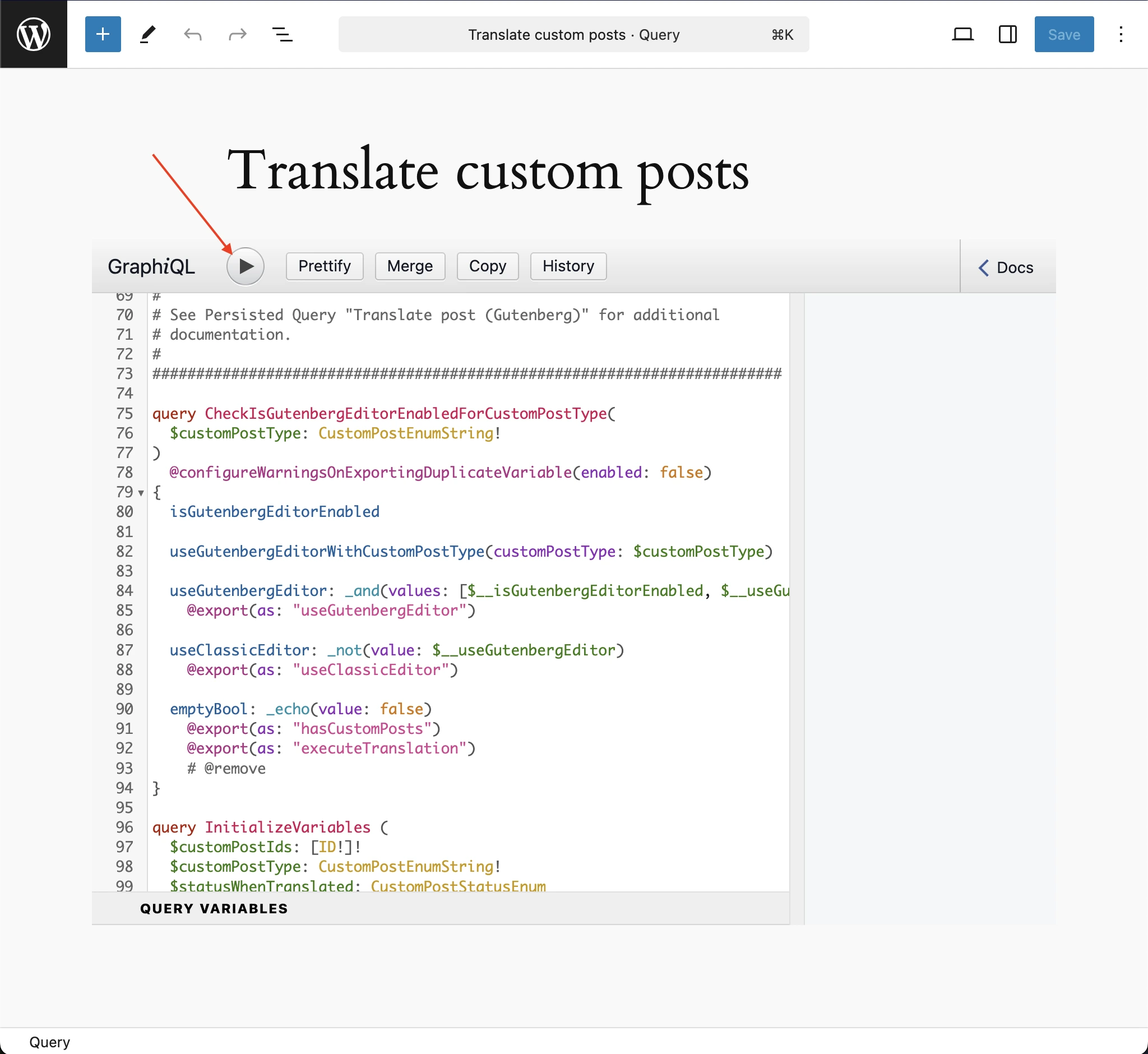
Um die query auszuführen, musst du GraphQL-Variablen angeben (mit der ID des zu übersetzenden Beitrags und weiteren Informationen) im Feld Query Variables des GraphiQL-Clients.
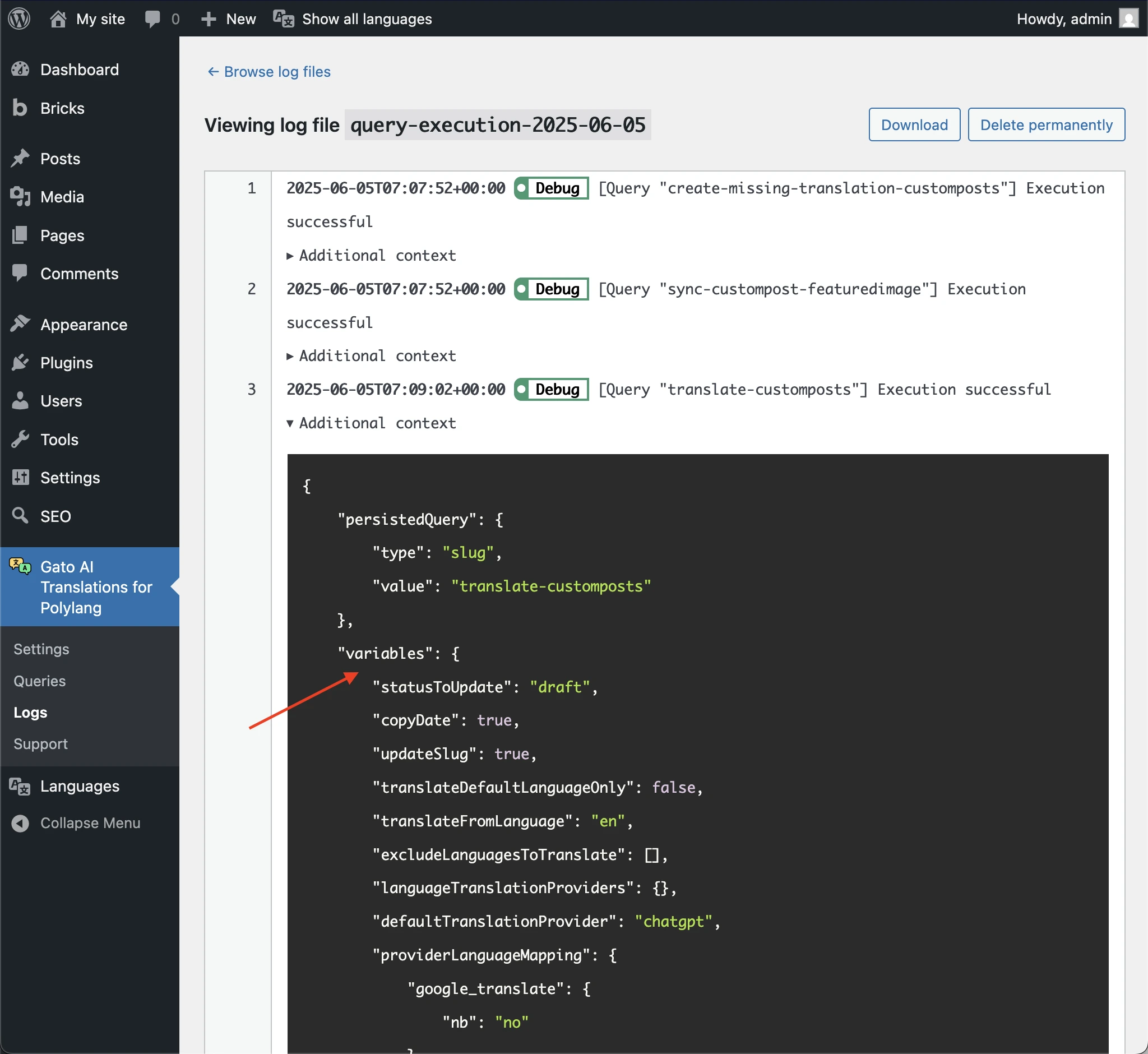
Das Plugin gibt die für jede Ausführung verwendeten Variablen in seinen Logs aus. Du kannst die Variablen dort bequem kopieren und in den GraphiQL-Client einfügen.
Gehe dazu wie folgt vor:
- Stelle in den Log-Einstellungen sicher, dass die Option Logs aktivieren und der Schweregrad 🟢 Debug aktiviert sind.
- Führe eine Übersetzung aus (z. B. über Massenaktionen)
- Gehe zur Seite Logs und klicke auf den neuesten
query-execution-Eintrag - Erweitere den Link
Additional contextaus dem neuesten Log-Eintrag[Query "translate-customposts"] - Kopiere die Variablen unter dem Eintrag
variables - Füge sie in das Feld Query Variables des GraphiQL-Clients ein
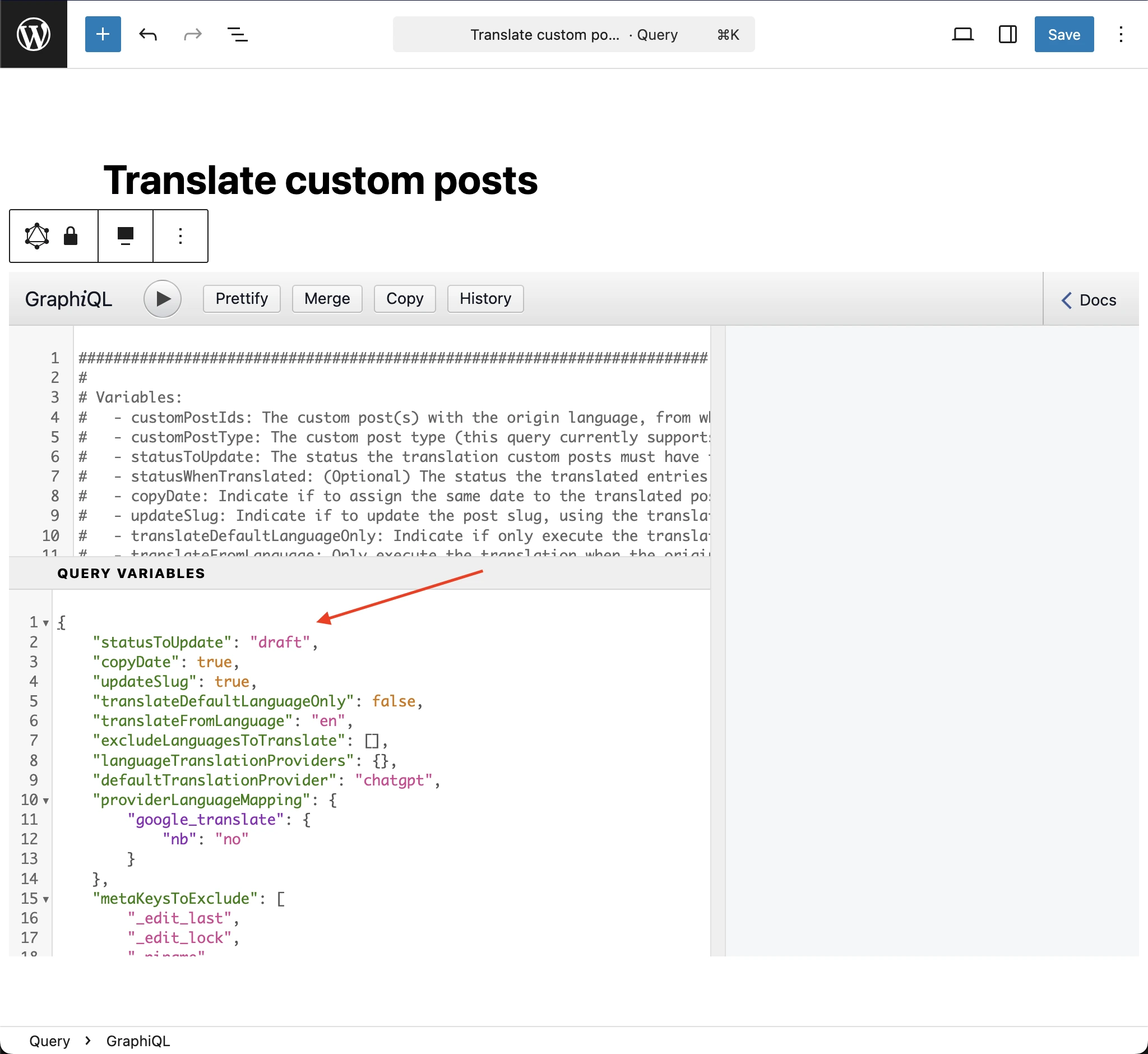
Die query ausführen
Du kannst die query manuell ausführen, indem du im GraphiQL-Client auf die Schaltfläche Run klickst.