

Logs & Benachrichtigungen
Die Logs zeigen die Daten, die bei der Ausführung jeder GraphQL-Query beteiligt sind, darunter:
- Name der Query
- Der Query übergebene Variablen
- Ausführungsantwort
- Zusätzlicher Kontext (Fehlermeldung usw.)
Die Logs werden im Ordner wp-content/gato-ai-translations-for-polylang/logs gespeichert.
Die Logs helfen uns herauszufinden, was schiefläuft, wenn Übersetzungen nicht durchgeführt werden.
Log-Einstellungen
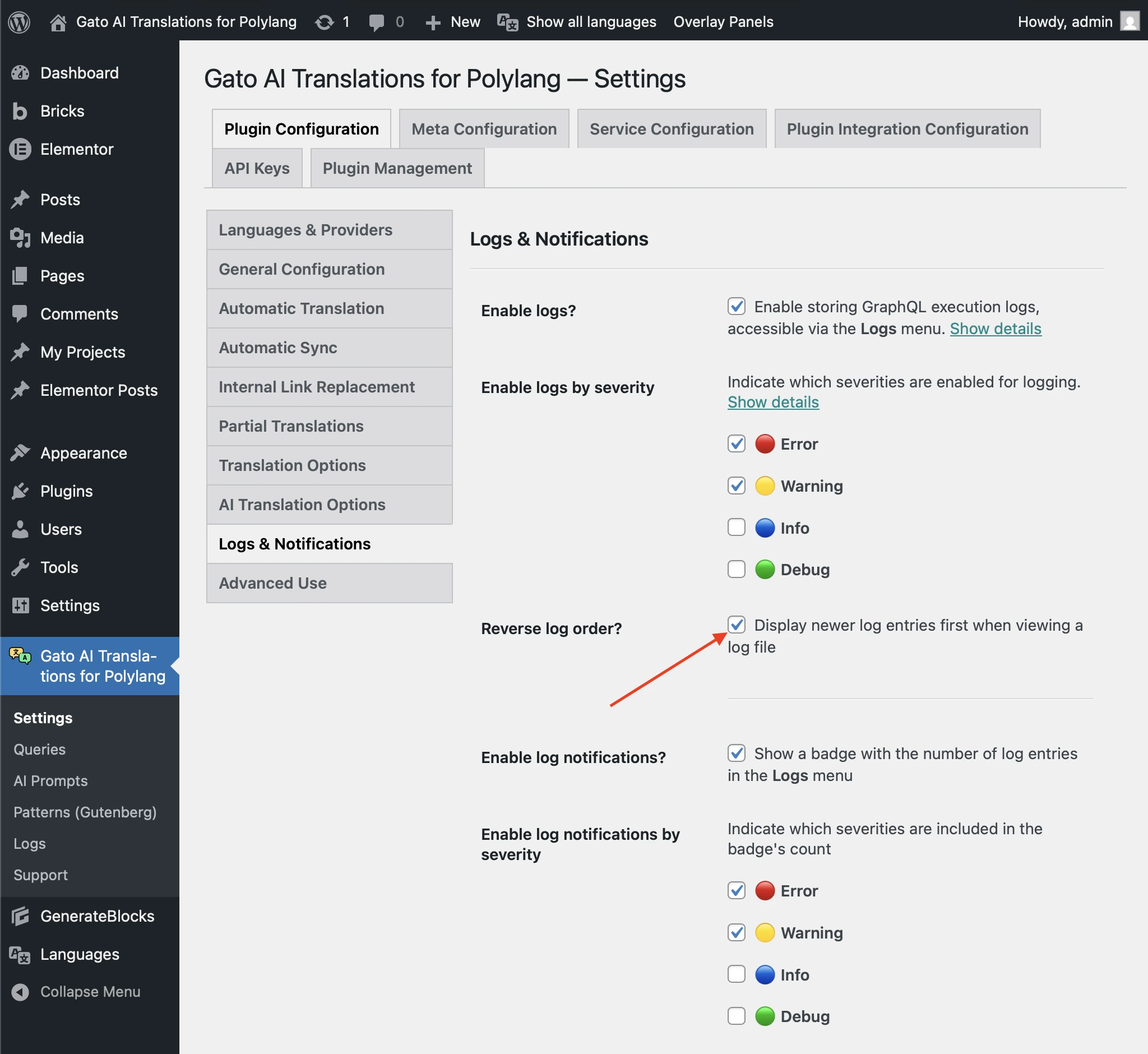
Die Log-Einstellungen findest du unter Settings > Plugin Configuration > Logs & Notifications.
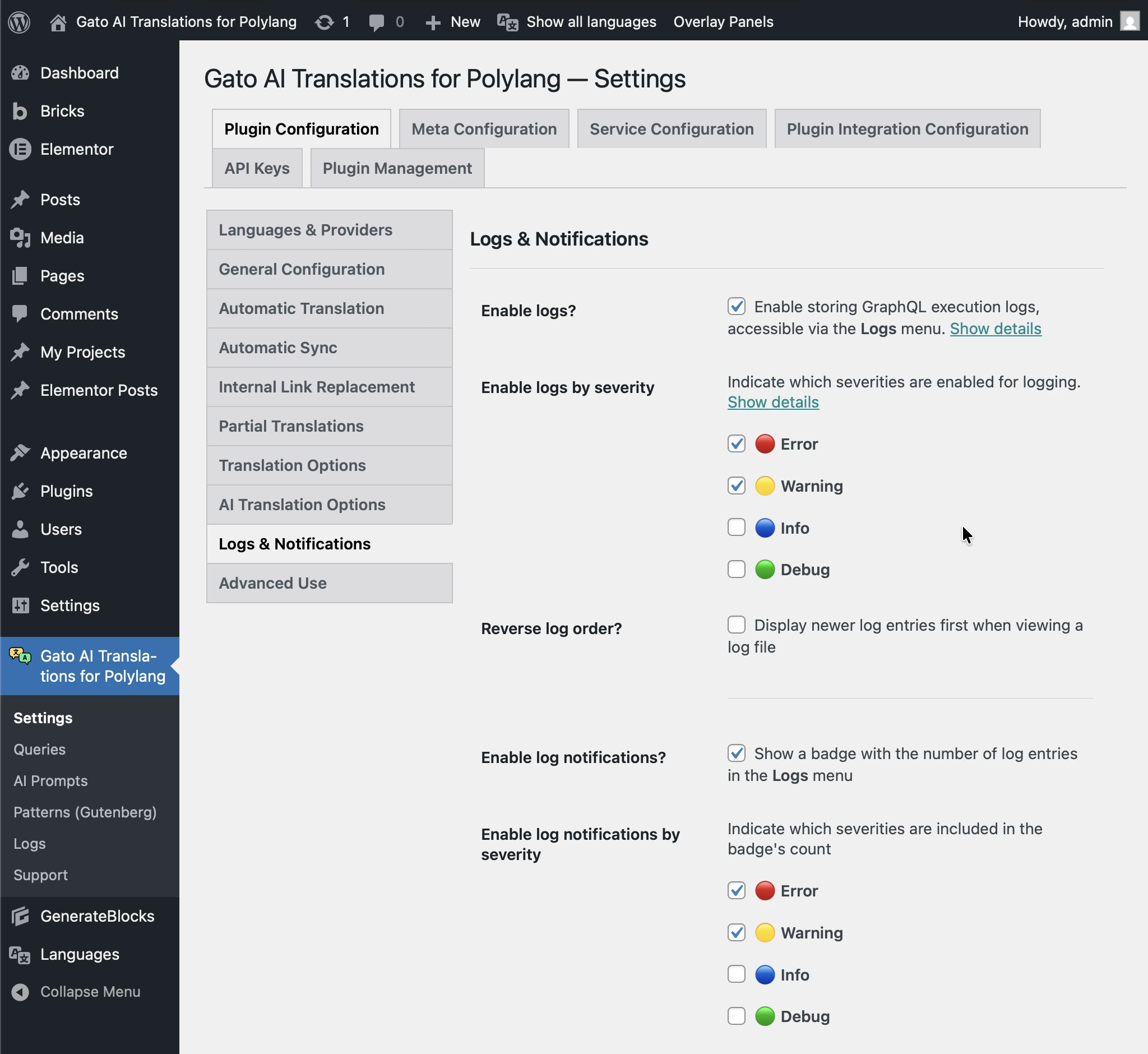
In den Settings kannst du folgendes konfigurieren:
- Logging und Benachrichtigungen aktivieren/deaktivieren (beides standardmäßig aktiviert)
- Die Schweregrade, die protokolliert werden (🔴 Error und 🟡 Warning standardmäßig)
- Die Schweregrade, die eine Benachrichtigung auslösen (🔴 Error standardmäßig)
Log-Schweregrade
Es gibt 4 Schweregrade:
| Schweregrad | Beschreibung |
|---|---|
| 🔴 Error | Kritische Probleme, die den Abschluss der Operation verhindern Beispiel: Der API-Schlüssel fehlt |
| 🟡 Warning | Unkritische Probleme, die die Operation beeinträchtigen können Beispiel: Es gibt keine Beiträge zum Übersetzen |
| 🔵 Info | Allgemeine Informationen zur Operation Beispiel: Anfrage an die API gesendet |
| 🟢 Debug | Detaillierte Informationen zu Debugging-Zwecken Beispiel: Erfolgreiche Operation |
Benachrichtigungen
Wann immer ein Eintrag (für einen der konfigurierten Schweregrade) zu den Logs hinzugefügt wird, wird ein Benachrichtigungs-Badge im Plugin-Menü angezeigt (sowohl unter dem Plugin-Namen als auch unter dem Menüpunkt Logs).
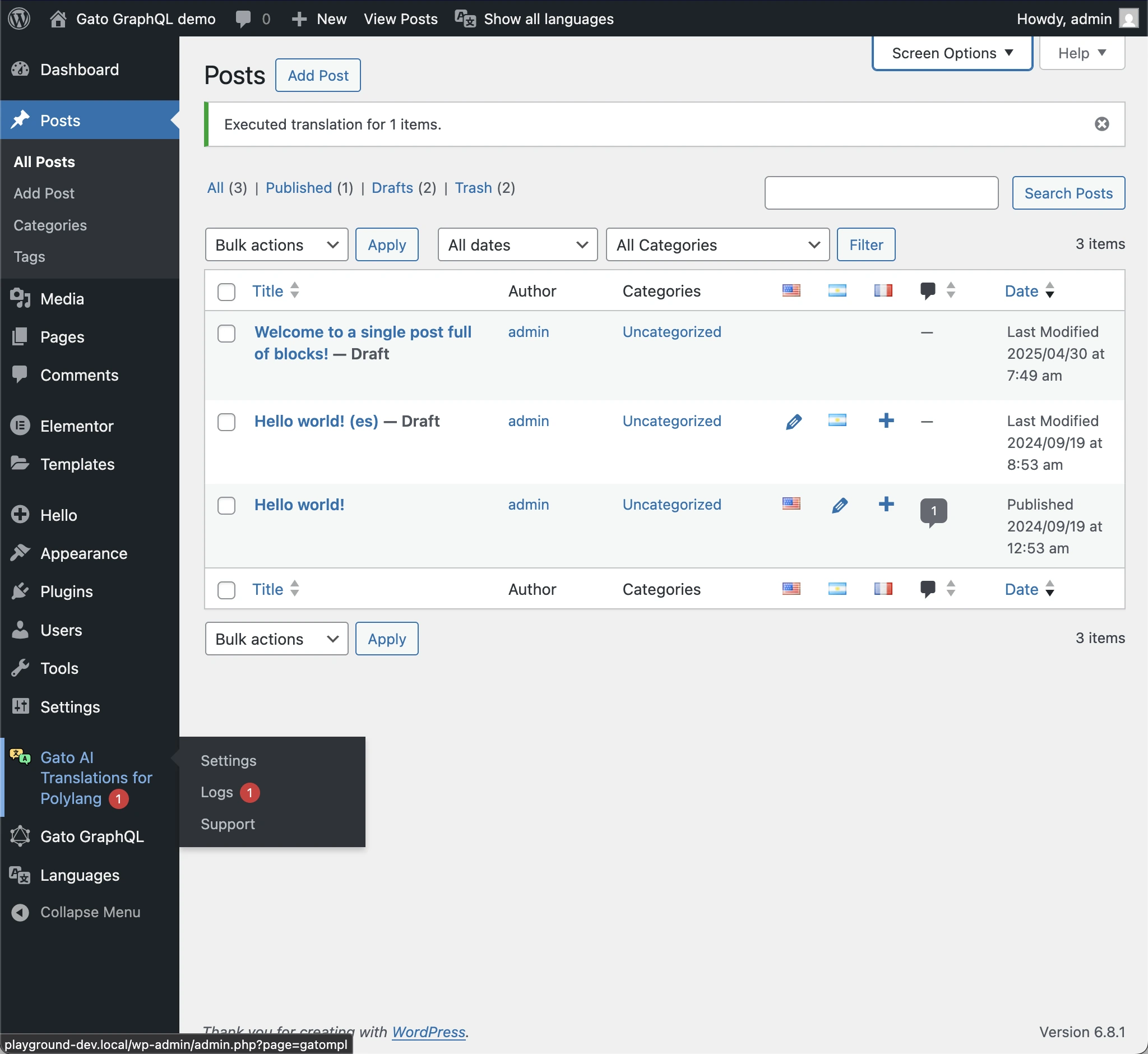
Das ist nützlich, um zu wissen, dass eine Übersetzung fehlgeschlagen ist, und um die Logs zu durchsuchen und herauszufinden, was das Problem ist.
Auf die Logs zugreifen
Auf die Logs kannst du zugreifen, indem du im Plugin-Menü auf Logs klickst:
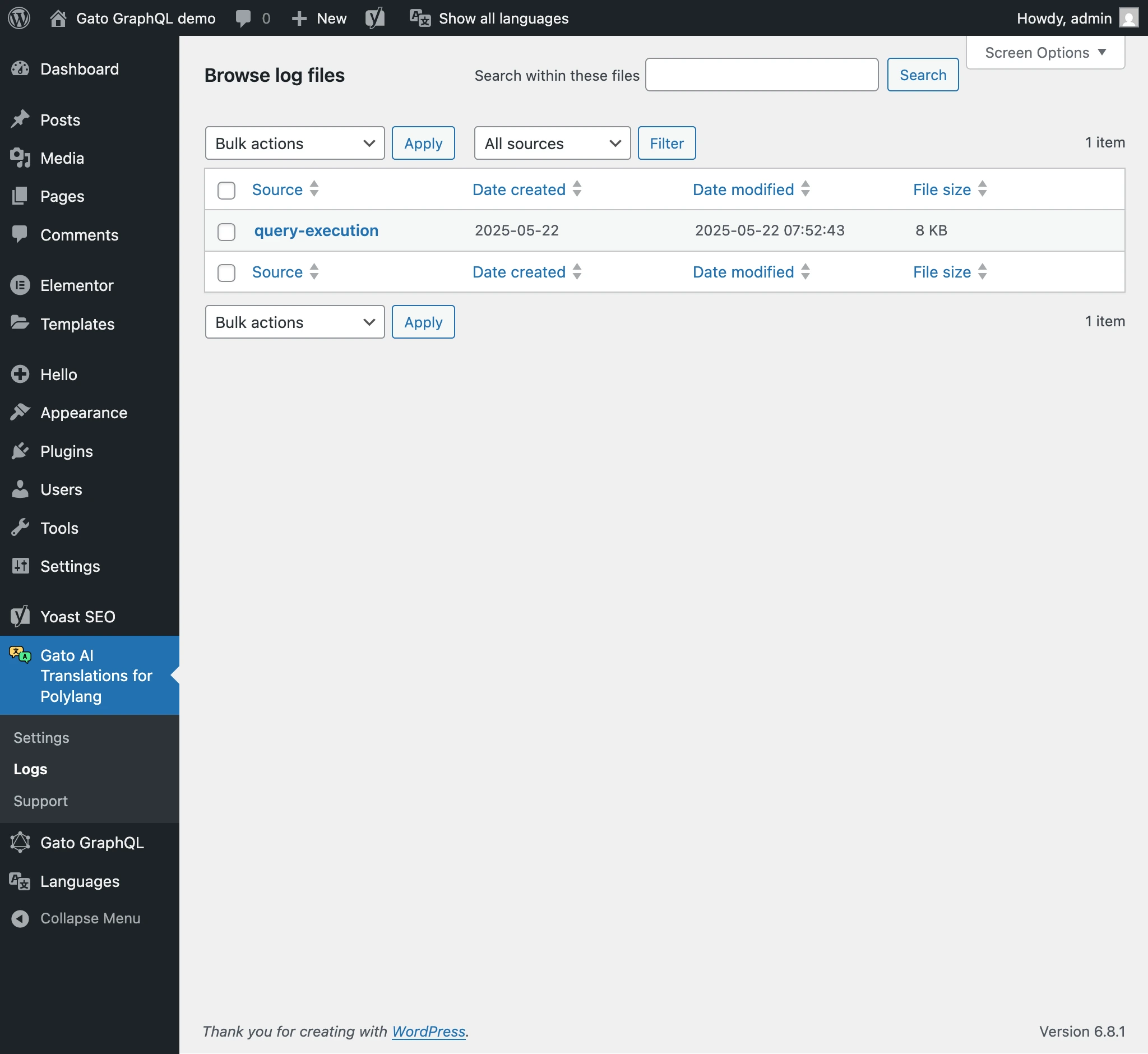
Wenn du auf einen Log-Eintrag klickst, wird dieser Log im Detail angezeigt:
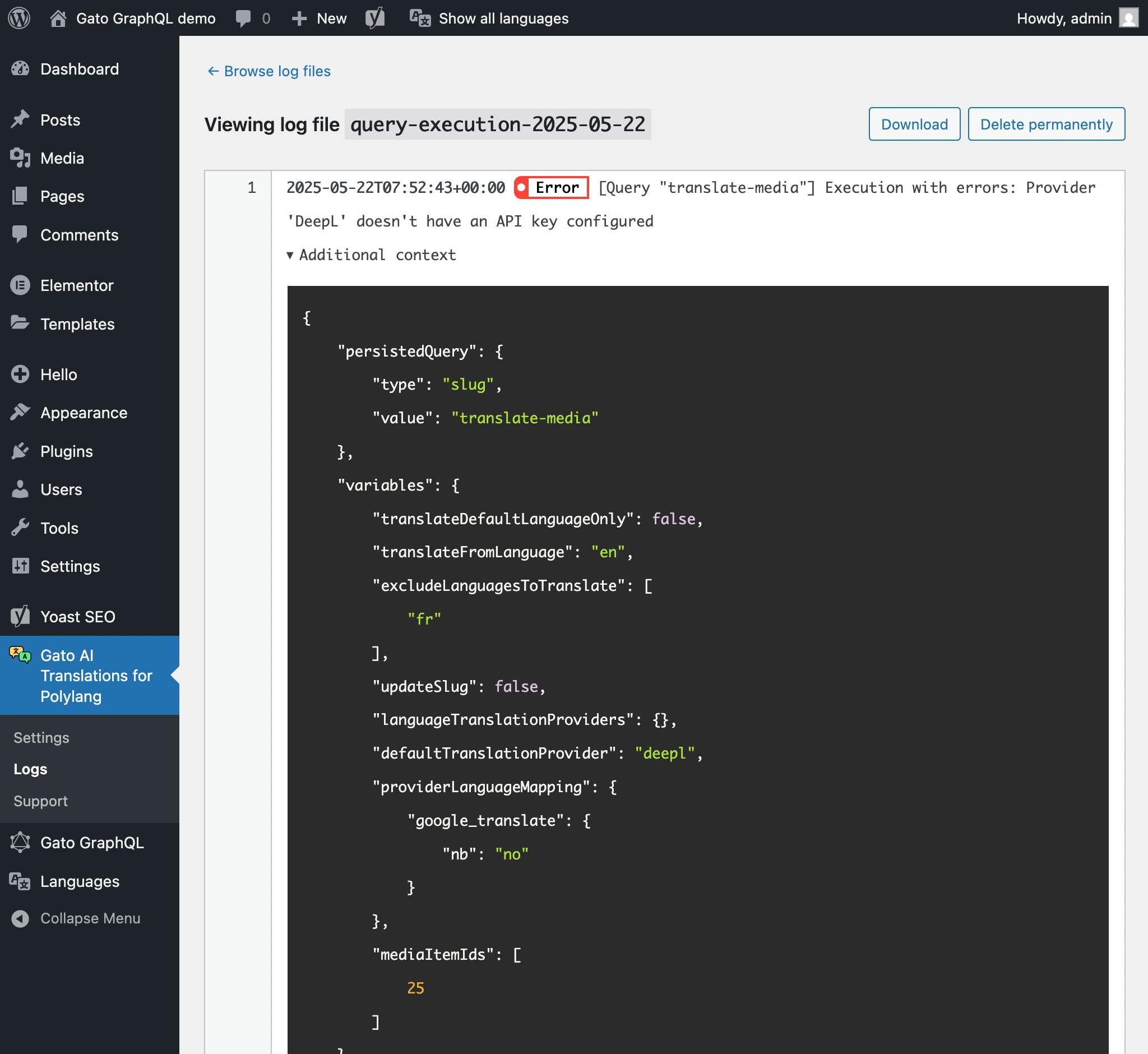
In den Log-Details wird durch Klicken auf die Schaltfläche Download die Log-Datei heruntergeladen.
Umgekehrte Reihenfolge
Logs können in umgekehrter Reihenfolge angezeigt werden (neueste zuerst), sodass du die neuesten Einträge siehst, ohne nach unten scrollen zu müssen.
Um dies zu aktivieren, aktiviere die Option Reverse log order?.
Queries
In jedem Log-Eintrag gibt der Abschnitt [Query "..."] an, welche Query ausgeführt wurde:
"create-missing-translation-customposts": Query, die die Übersetzungseinträge für Custom Posts erstellt"translate-customposts": Query, die die Custom Posts übersetzt"create-missing-translation-media": Query, die die Übersetzungseinträge für Medienelemente erstellt"translate-media": Query, die die Medieneigenschaften übersetzt- Andere
Logs pflegen
Um zu verhindern, dass Logs übermäßig viel Speicherplatz verbrauchen, empfiehlt es sich, sie regelmäßig zu löschen.