

Erste SchritteAPI-Schlüssel bereitstellen
API-Schlüssel bereitstellen
Hole dir die API-Schlüssel für den Zugriff auf deine ausgewählten Übersetzungsdienste:
- ChatGPT (OpenAI-Konto)
- Claude (Anthropic-Konto)
- DeepSeek (DeepSeek-Konto)
- Gemini (Google AI Studio)
- Mistral AI (Mistral AI-Konto)
- OpenRouter (OpenRouter-Konto)
- Self-hosted LLM (bei Nutzung eines Cloud-Dienstes, z.B. über Ollama)
- Google Translate (Google Cloud Platform)
- DeepL (DeepL-Konto)
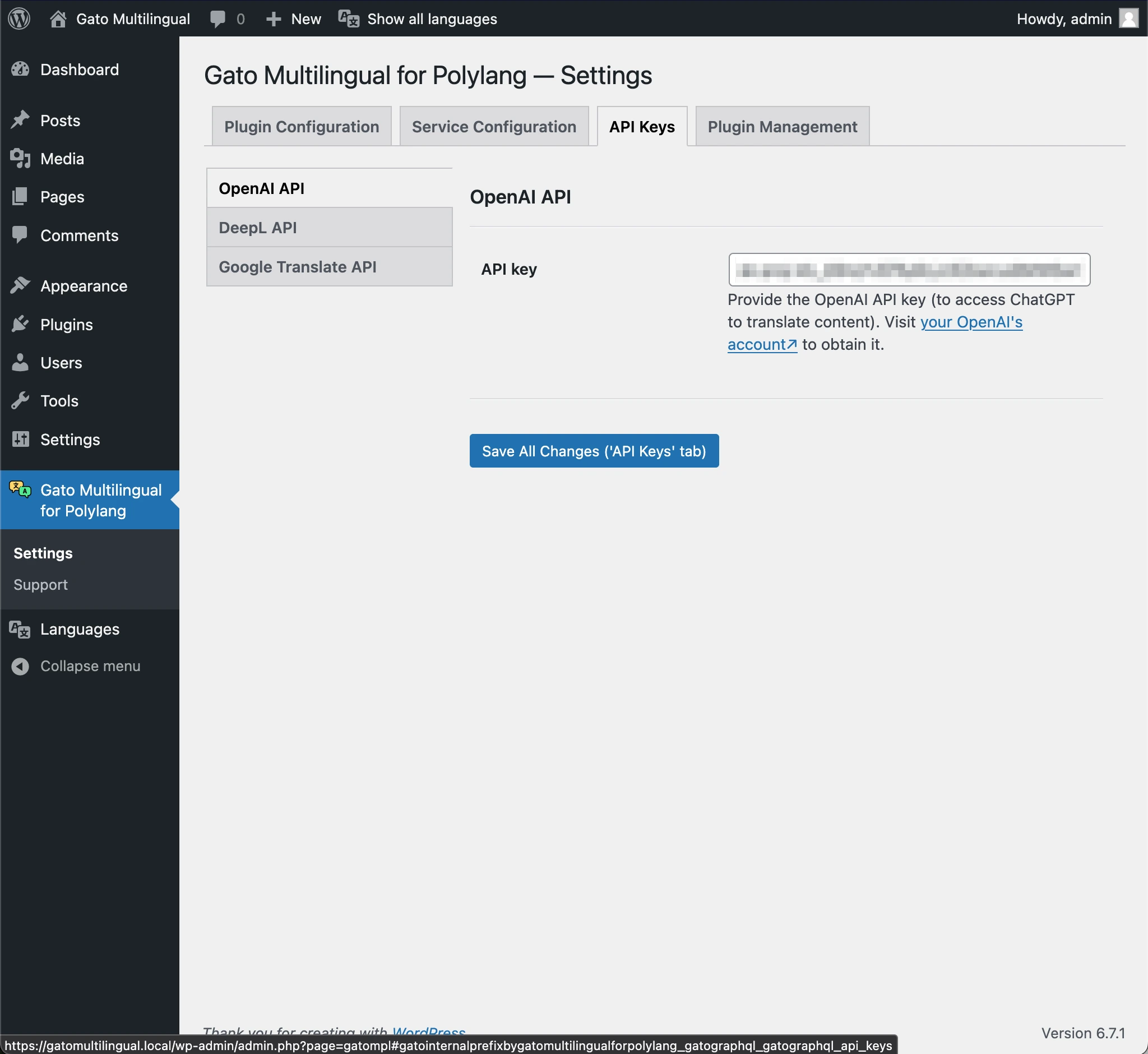
Gib dann den oder die API-Schlüssel unter Gato AI Translations for Polylang > Settings > API Keys ein.
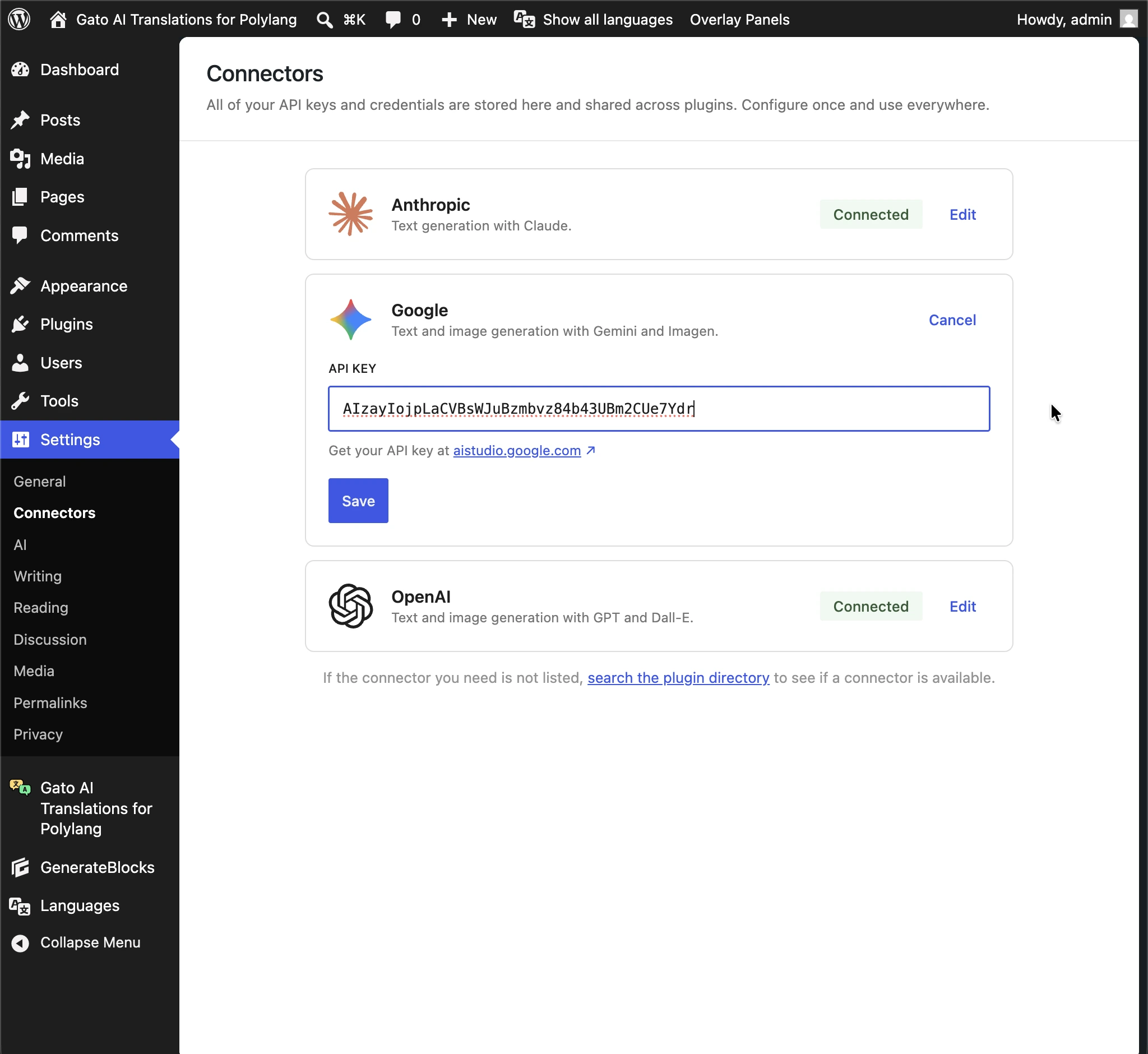
Auf WordPress 7.0+ werden die API-Schlüssel aus WordPress AI Connectors unter Settings > Connectors übernommen, wenn die Plugin-Einstellungsfelder für OpenAI, Anthropic und Gemini leer sind.
In wp-config.php
Alternativ kannst du den oder die API-Schlüssel über die entsprechenden Konstanten in wp-config.php definieren:
ChatGPT
define( 'GATOMPL_CHATGPT_TRANSLATION_SERVICES_OPENAI_API_KEY', '{your API key}' );Claude
define( 'GATOMPL_CLAUDE_TRANSLATION_SERVICES_ANTHROPIC_API_KEY', '{your API key}' );DeepSeek
define( 'GATOMPL_DEEPSEEK_TRANSLATION_SERVICES_DEEPSEEK_API_KEY', '{your API key}' );Gemini
define( 'GATOMPL_GEMINI_TRANSLATION_SERVICES_GOOGLE_API_KEY', '{your API key}' );Mistral AI
define( 'GATOMPL_MISTRALAI_TRANSLATION_SERVICES_MISTRALAI_API_KEY', '{your API key}' );OpenRouter
define( 'GATOMPL_OPENROUTER_SERVICES_OPENROUTER_API_KEY', '{your API key}' );Self-hosted LLM
define( 'GATOMPL_SELF_HOSTED_LLM_TRANSLATION_SERVICES_API_KEY', '{your API key}' );Google Translate
define( 'GATOMPL_GOOGLE_TRANSLATE_API_KEY', '{your API key}' );DeepL
define( 'GATOMPL_DEEPL_PLAN', 'pro' ); // or 'free'
define( 'GATOMPL_DEEPL_API_KEY', '{your API key}' );