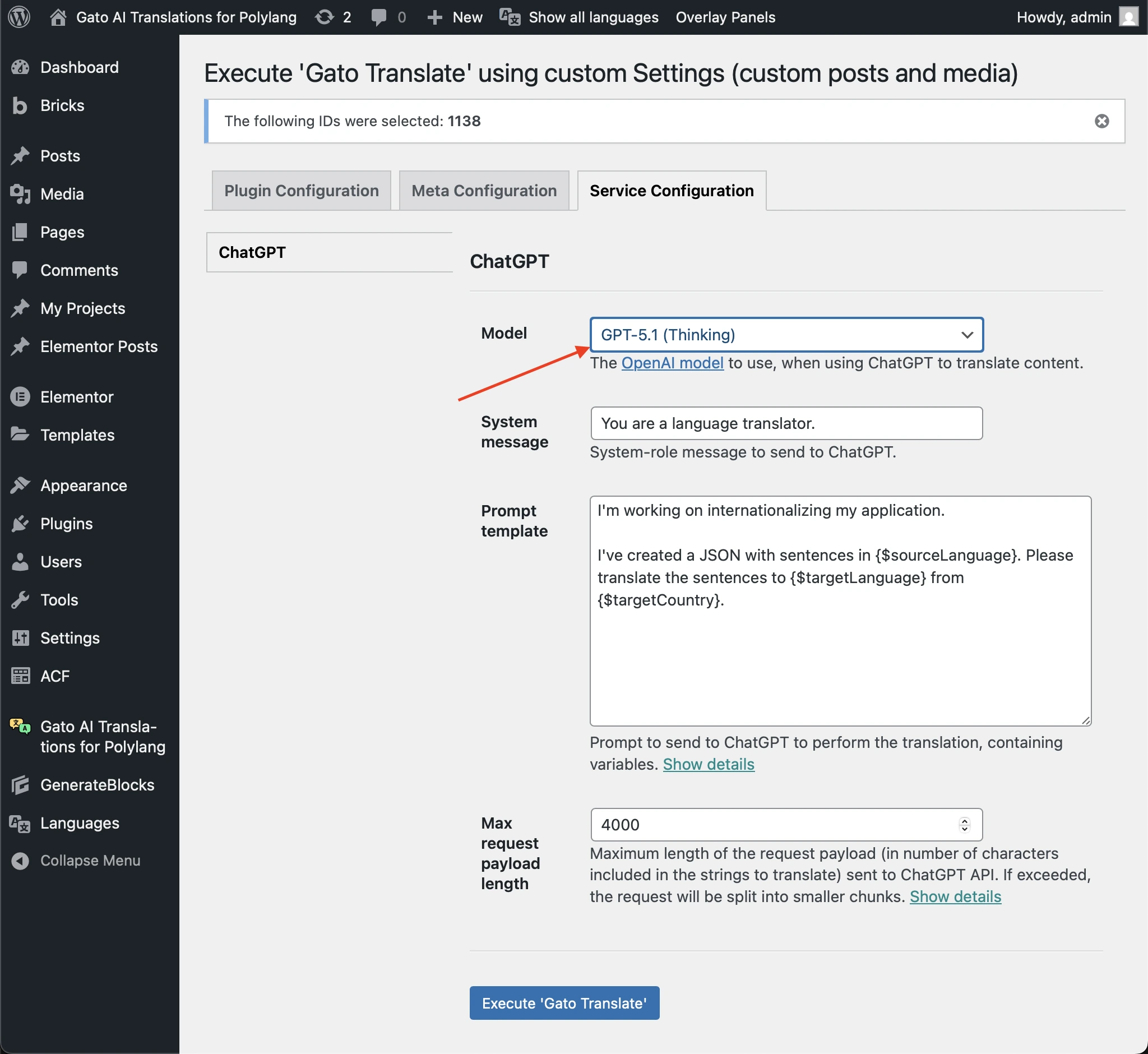
Fehlgeschlagene Übersetzungen erneut auslösen
Immer wenn eine Übersetzung fehlschlägt (weil die API offline ist, ein ungültiger API-Schlüssel verwendet wird, die Credits aufgebraucht sind usw.), kannst du die Übersetzung nur für diesen Eintrag und diese Sprache erneut auslösen und vermeidest so, API-Credits für bereits erfolgreiche Übersetzungen auszugeben.
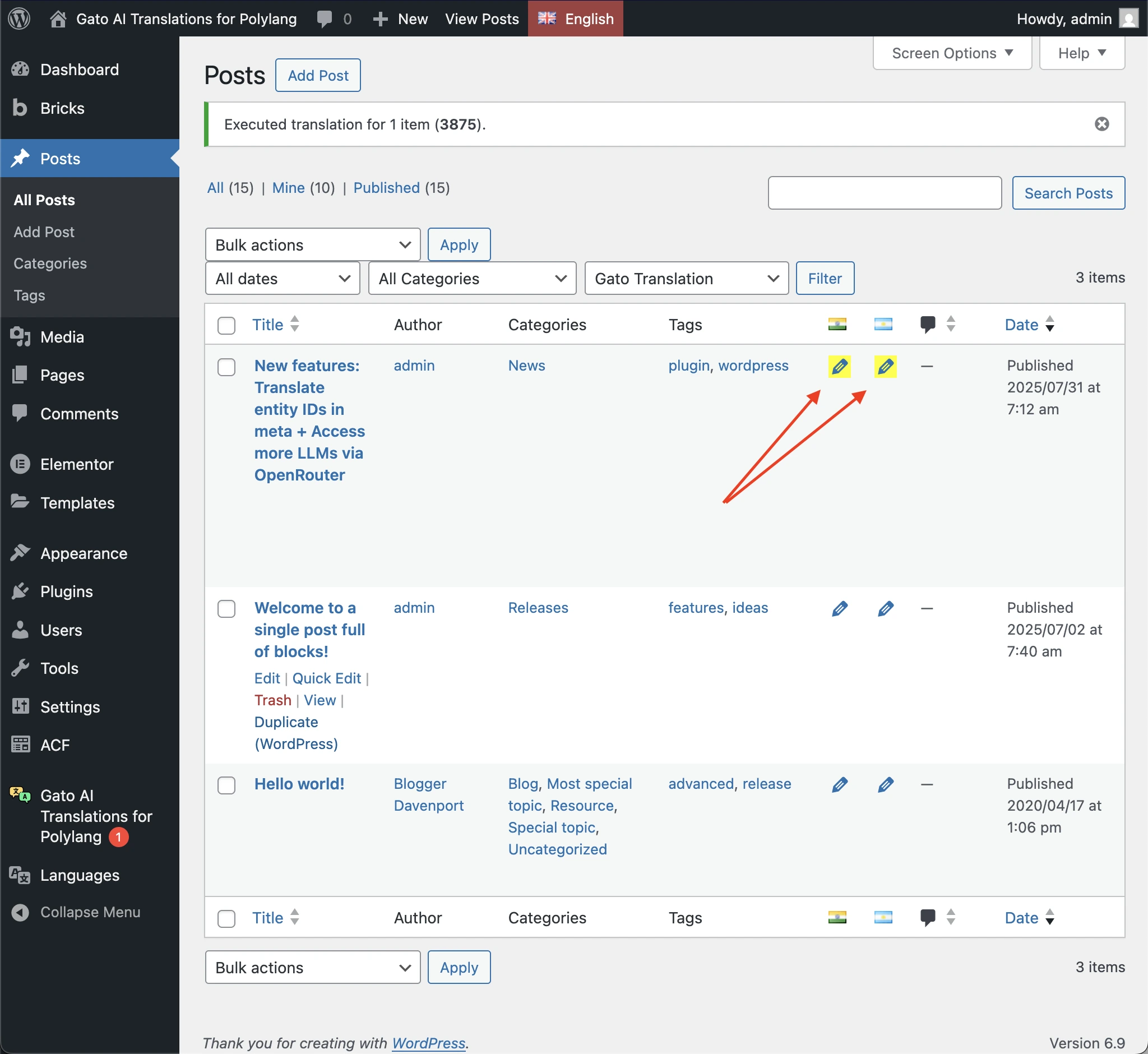
Du erkennst, dass die Übersetzung eines Eintrags/einer Sprache fehlgeschlagen ist, weil diese mit einem gelben Hintergrund am Polylang-Bearbeitungssymbol in den Listenansichten hervorgehoben werden:
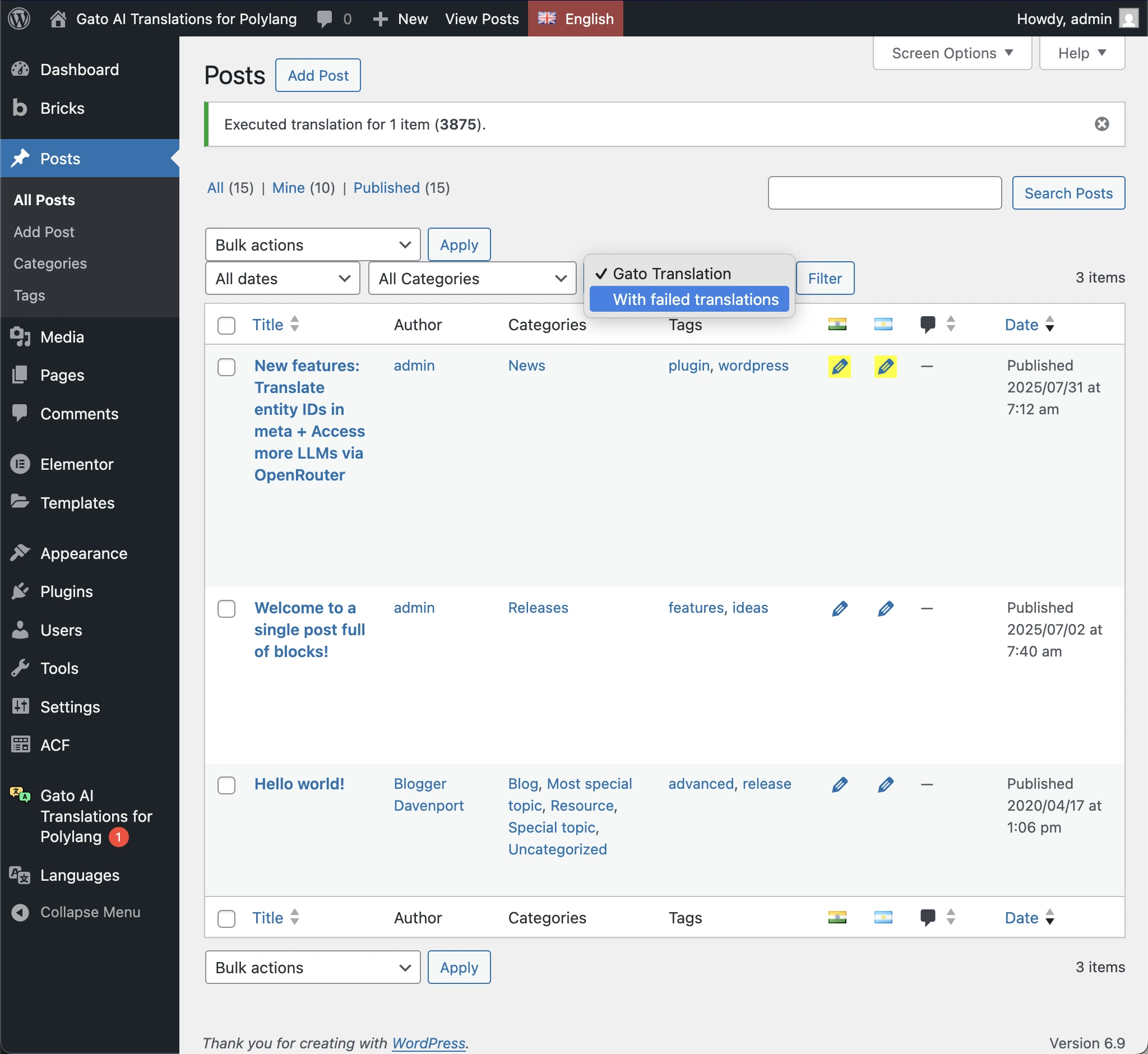
Du kannst auch filtern, um nur Einträge mit fehlgeschlagenen Übersetzungen anzuzeigen (nur in den Listen für Beiträge und Medien):
Wenn du diese Einträge filterst, kannst du die Übersetzung für alle auf einmal ganz einfach erneut ausführen.
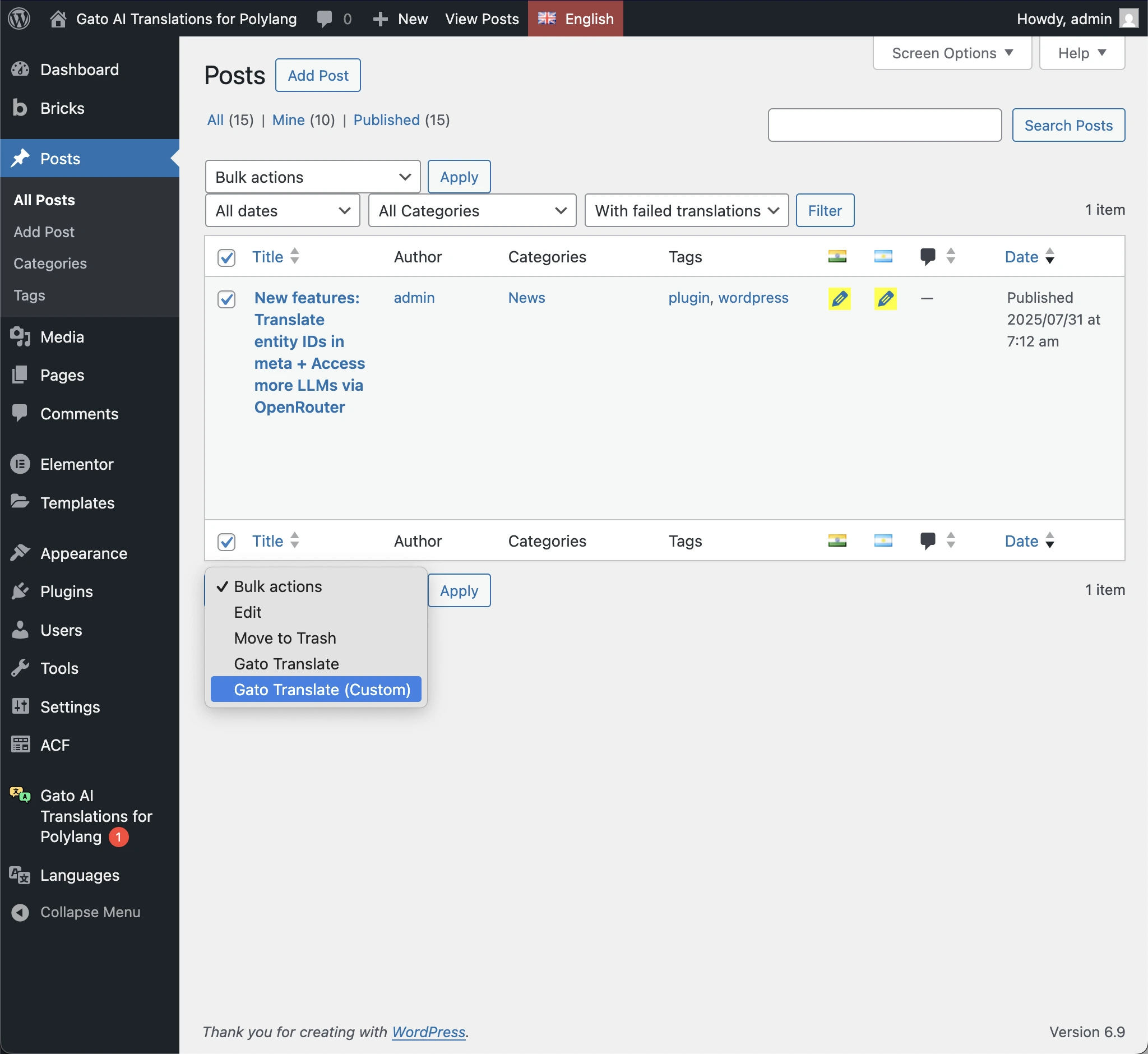
Führe abschließend die fehlgeschlagenen Übersetzungen erneut aus, indem du die Massenaktionen Gato Translate (Custom) ausführst und die Option Process failed translations only auswählst:
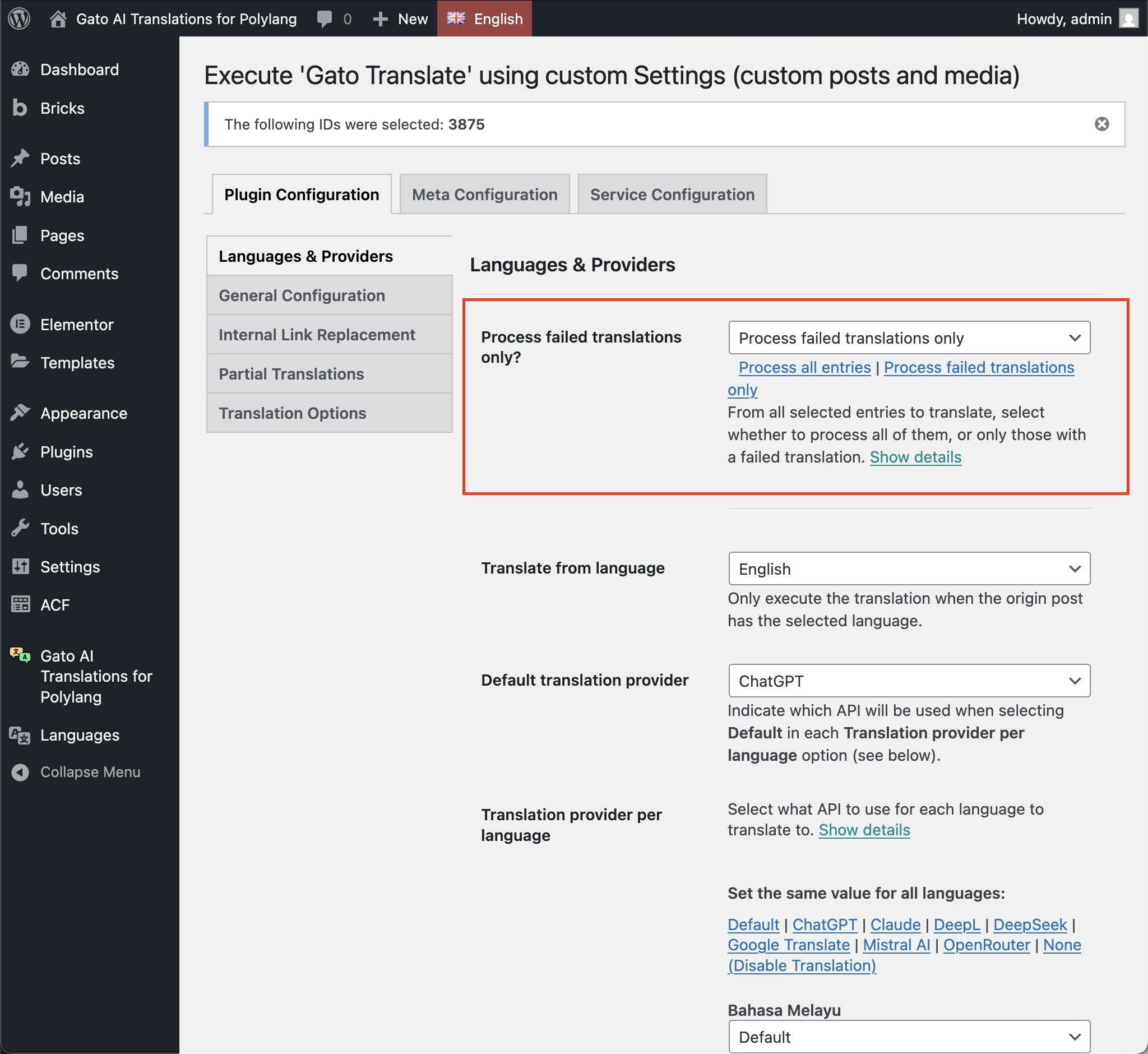
Wenn du WP-CLI-Befehle verwendest, kannst du fehlgeschlagene Übersetzungen mit dem Parameter --process-failed erneut auslösen.
Tipps
Fehlgeschlagene Übersetzungen identifizieren
Wenn du verstehen möchtest, warum eine Übersetzung fehlgeschlagen ist, kannst du das herausfinden.
Wenn eine Übersetzung fehlschlägt, wird im Plugin-Menü ein 🔴 Error-Benachrichtigungs-Badge angezeigt.
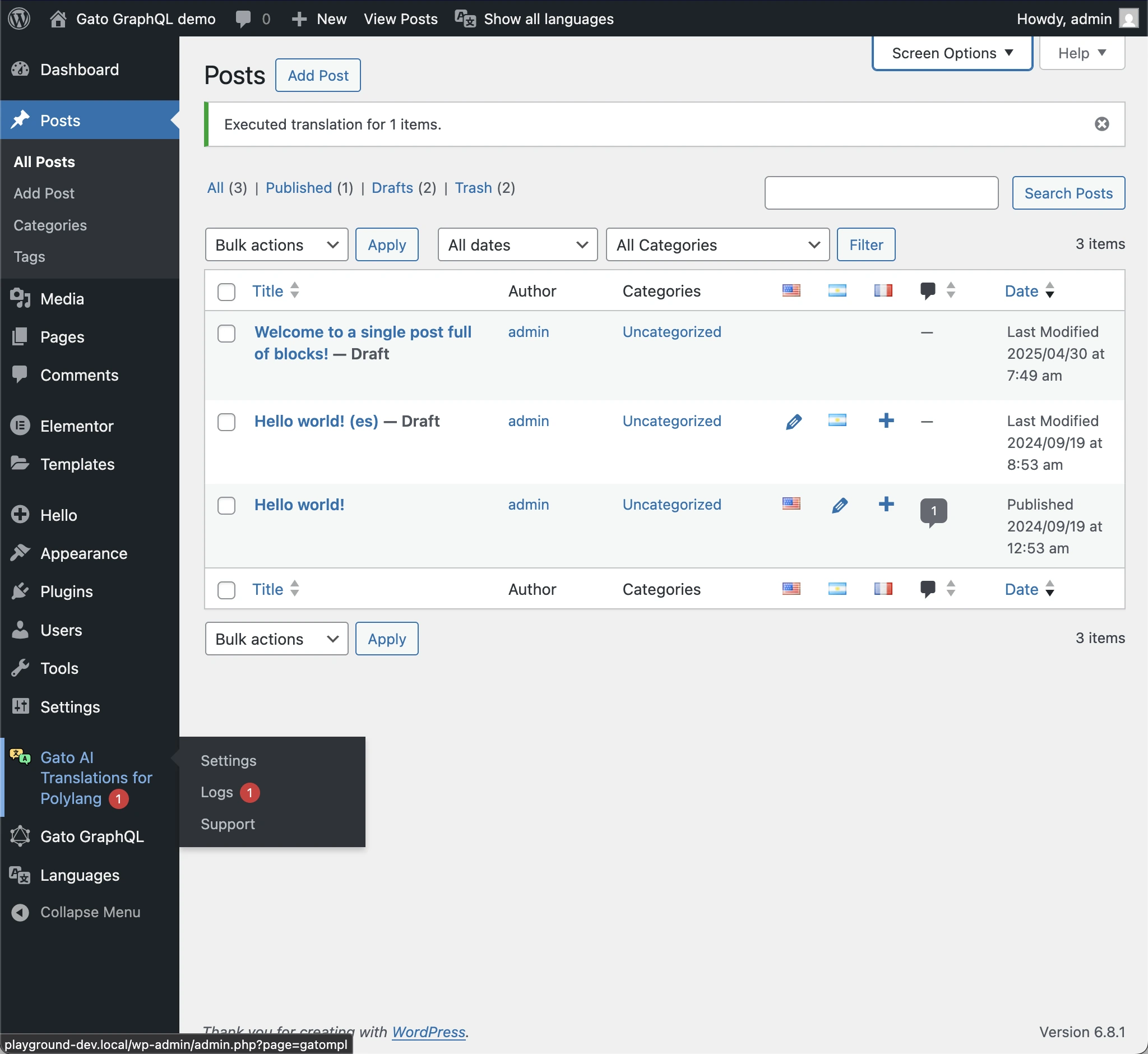
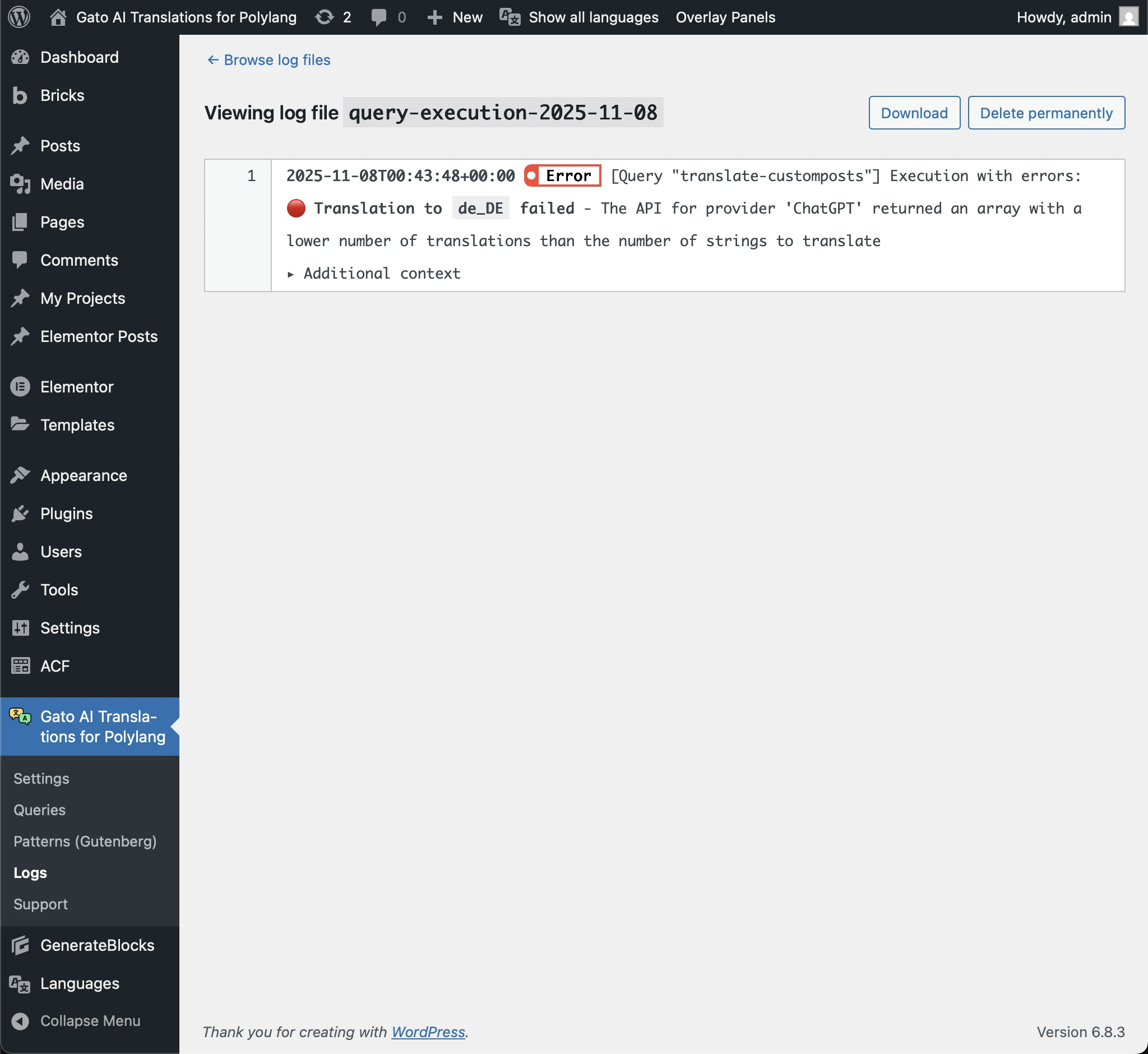
Wenn du zum Menüpunkt Logs gehst und dort den Eintrag query-execution öffnest, siehst du die Fehlermeldung. Es kann sein, dass die Übersetzung für eine oder mehrere Sprachen fehlgeschlagen ist.
In diesem Screenshot ist die Übersetzung für Deutsch fehlgeschlagen, weil ChatGPT eine geringere Anzahl von Übersetzungen zurückgegeben hat als erwartet:
In diesem Fall sind alle Übersetzungen fehlgeschlagen, weil der API-Endpunkt offline gegangen ist:
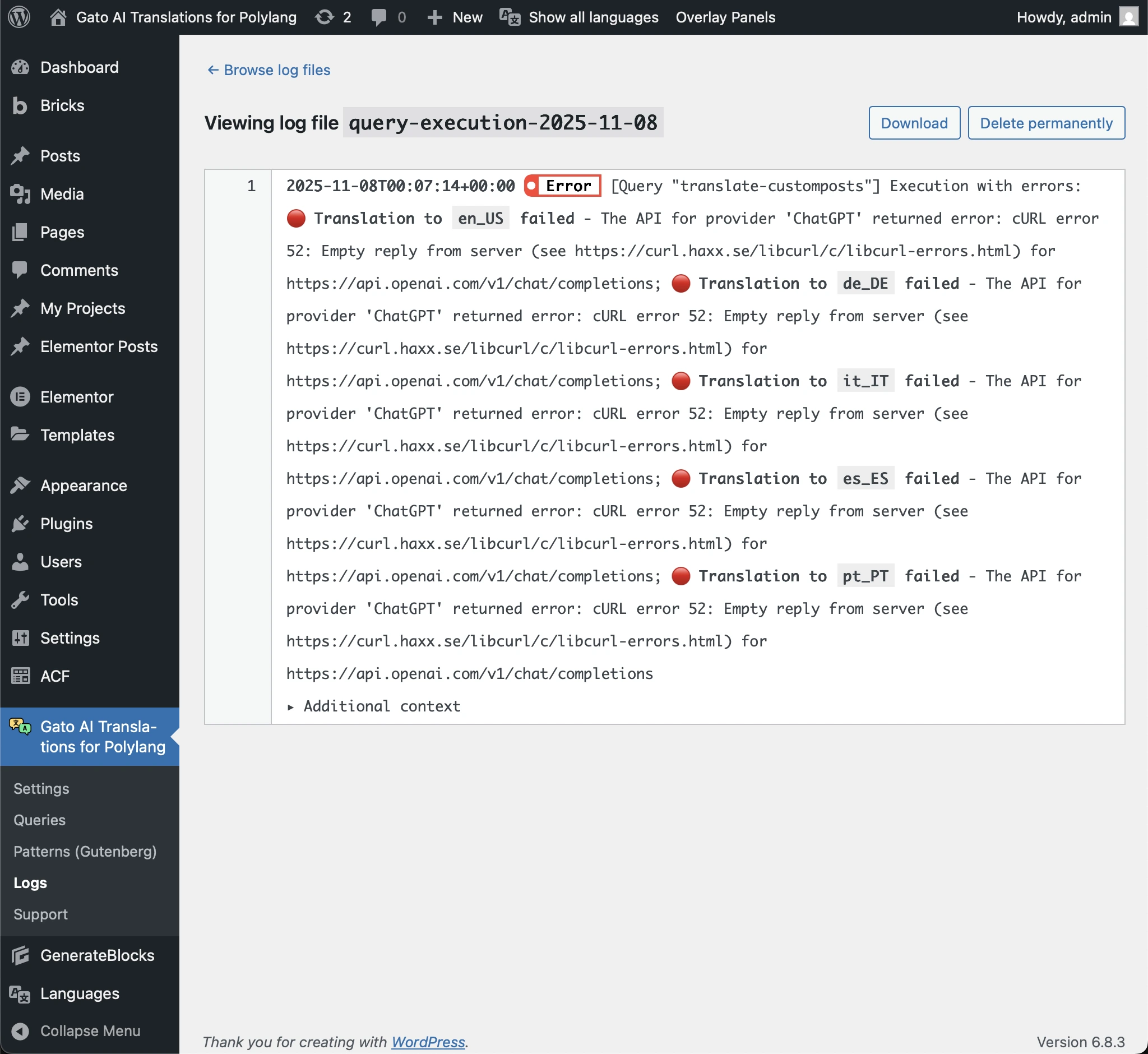
Hier ist die Übersetzung für Italienisch und Spanisch aufgrund einer Kombination von Problemen fehlgeschlagen:
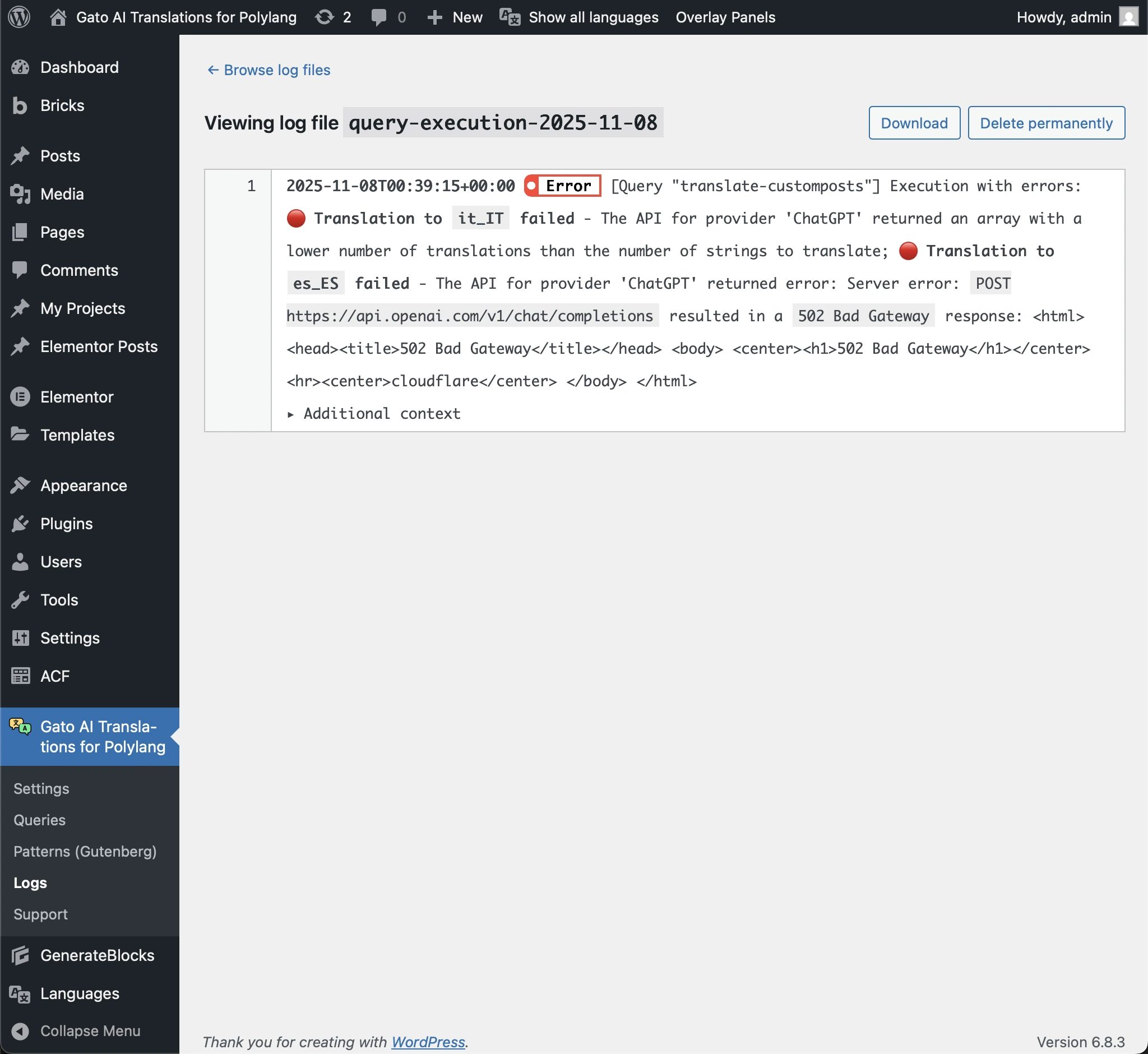
Anhand der Log-Meldung können wir die fehlgeschlagene(n) Sprache(n) identifizieren, um die Übersetzung nur für diese erneut auszuführen und unnötige API-Kosten zu vermeiden.
Den Post-Slug nicht erneut übersetzen
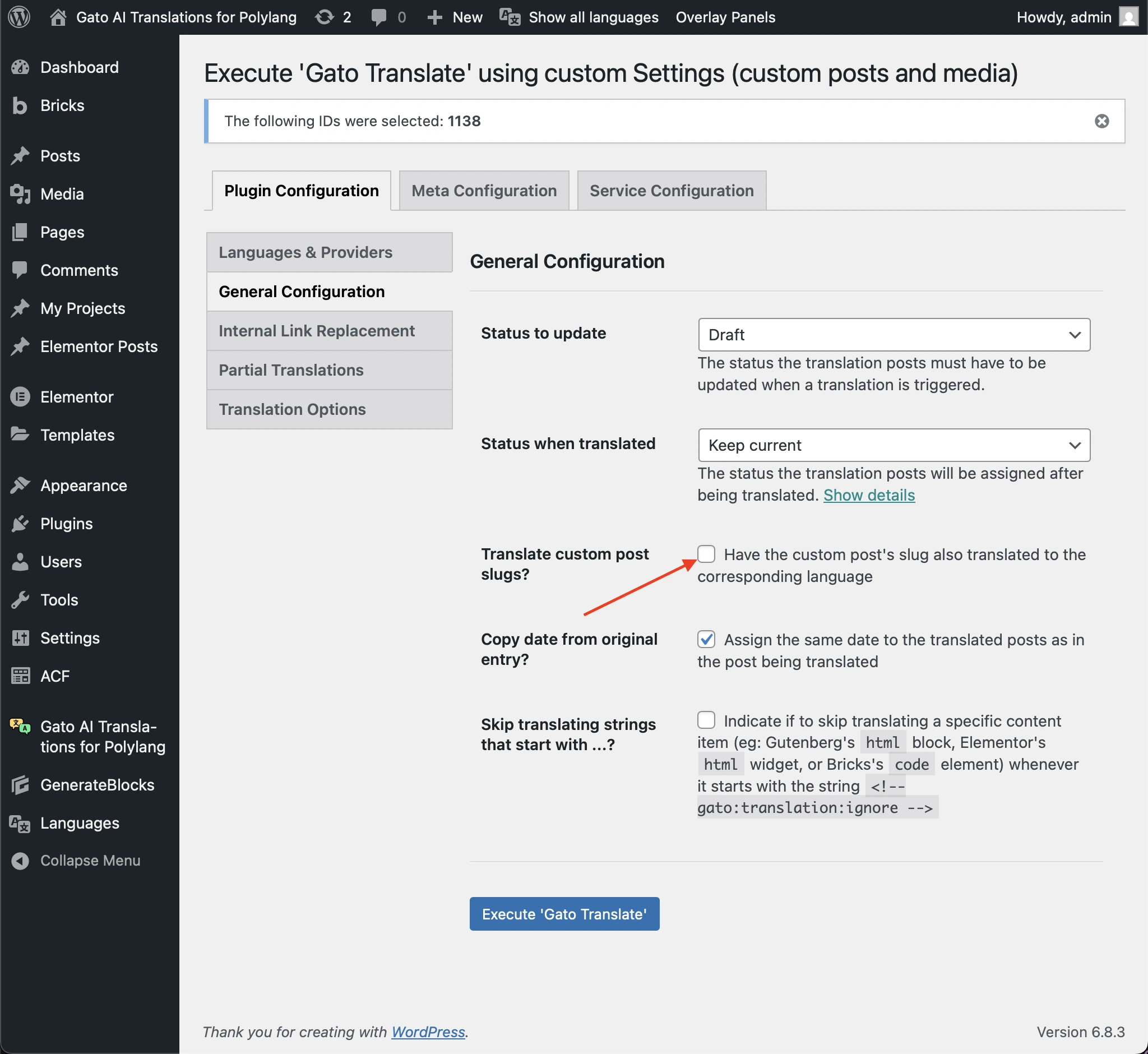
Wenn die fehlgeschlagene Übersetzung nur eine Inhaltsaktualisierung des Beitrags betraf und du bereits die Aktion Replace internal links ausgeführt hattest, solltest du vermeiden, den Post-Slug erneut zu übersetzen, damit Links, die auf den Beitrag zeigen, nicht kaputt gehen.
Dazu deaktivierst du in den benutzerdefinierten Einstellungen die Option Translate custom post slugs?:
Zu einem besseren Modell wechseln
Wenn die Übersetzung fehlgeschlagen ist, weil das Modell nicht zuverlässig ist, kannst du zu einem besseren Modell wechseln.
Zum Beispiel tritt die folgende Fehlermeldung auf:
The API for provider 'ChatGPT' returned an array with a lower number of translations than the number of strings to translate ...was höchstwahrscheinlich passiert, wenn du ChatGPT-5 mini verwendest, aber nicht mit ChatGPT-5 oder besseren Modellen.
Du kannst dann beim erneuten Auslösen der Übersetzung zu einem dieser besseren Modelle wechseln.