

Speicher verwalten
Gato AI Translations for Polylang erfordert, dass dein PHP-Server ein maximales Speicherlimit von 512 MB oder mehr hat.
Wenn dein Server diese Speichermenge nicht bereitstellt, wird das Plugin nicht geladen.
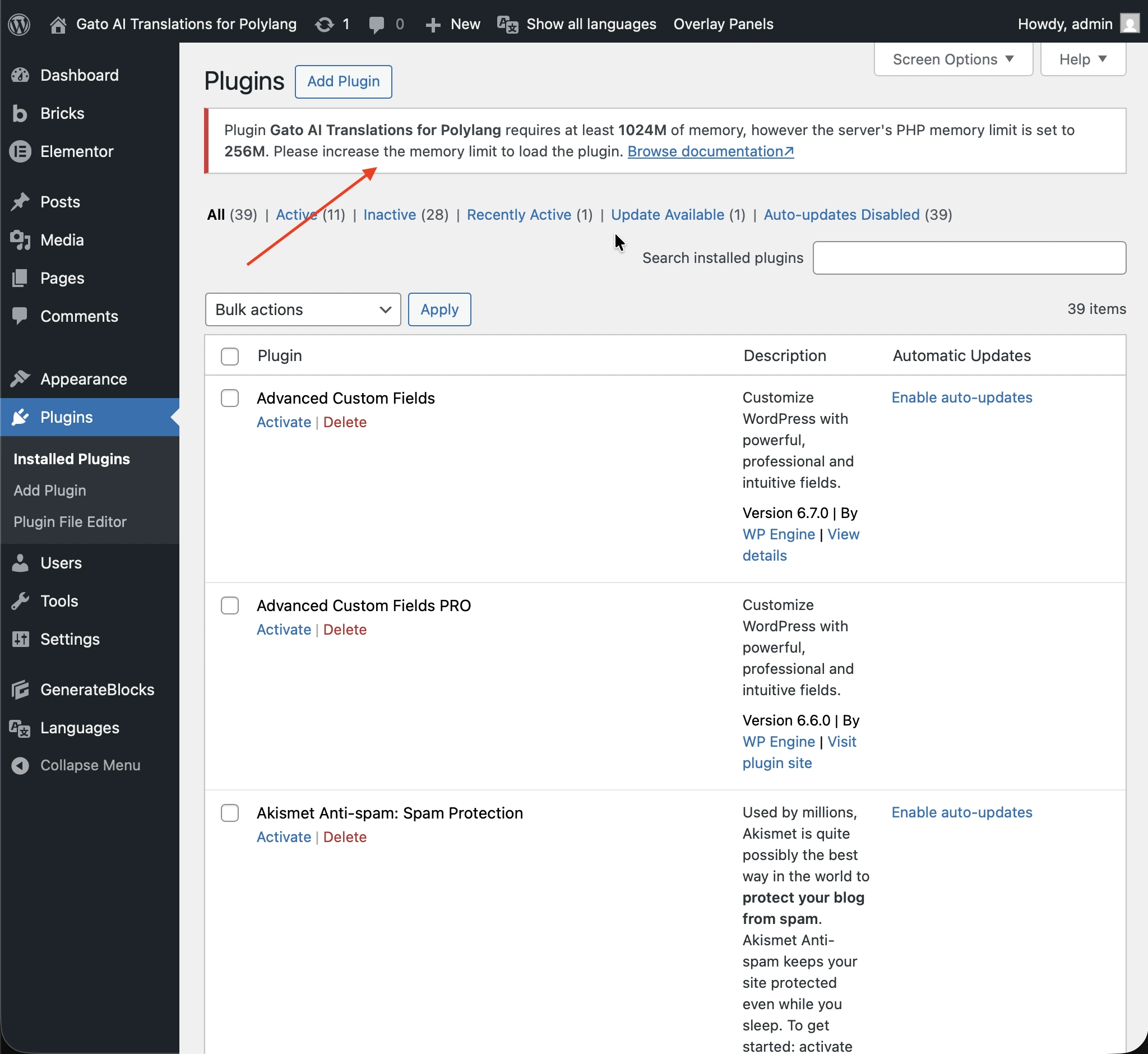
Diese Einschränkung dient dazu, zu verhindern, dass dem Server der Speicher ausgeht, wenn intensive Übersetzungen ausgeführt werden (z. B.: wenn viele Beiträge gleichzeitig für mehrere Sprachen übersetzt werden).
Verfügbaren Speicher prüfen
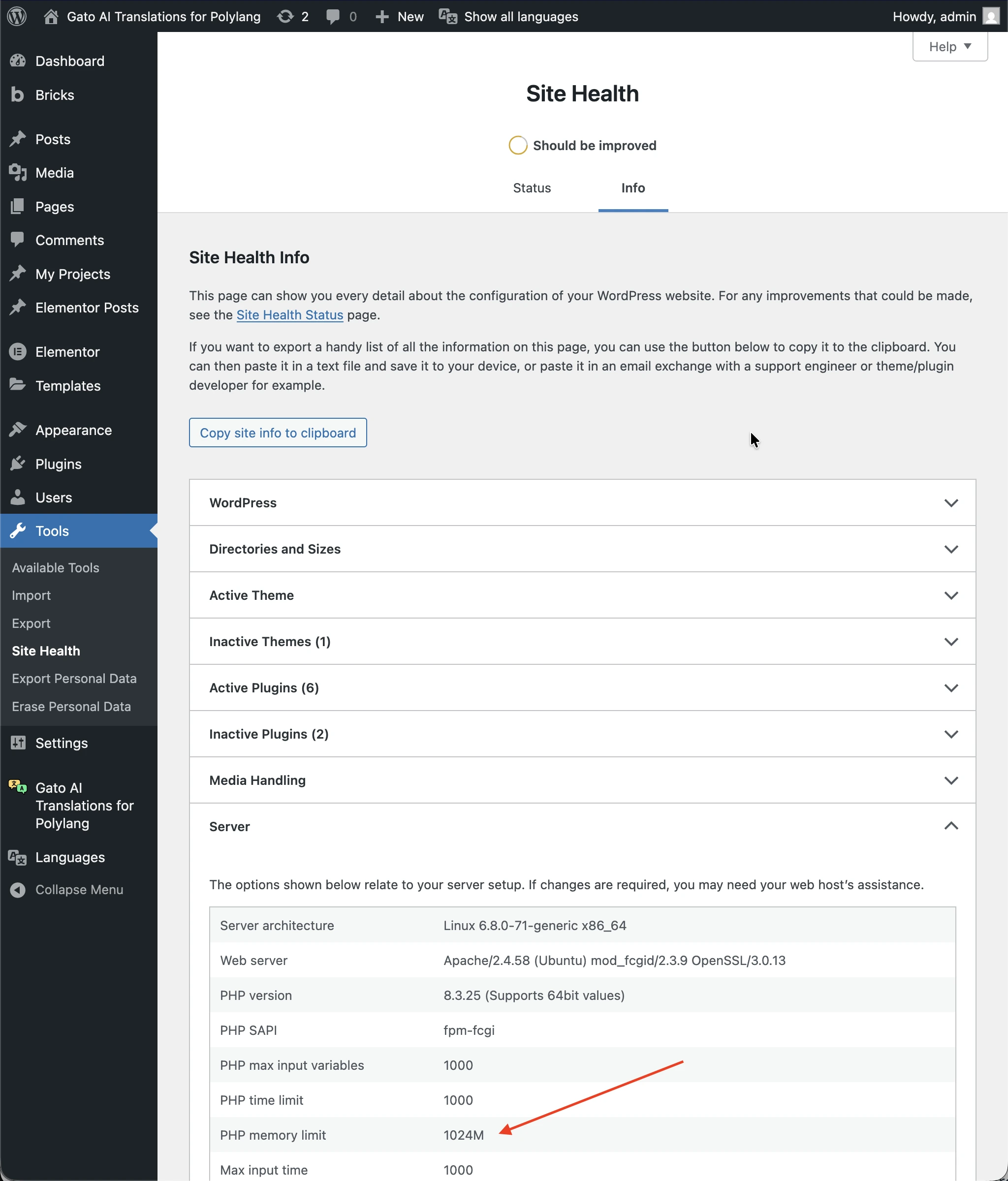
Um den verfügbaren Speicher herauszufinden, gehe zum Bildschirm Werkzeuge > Website-Zustand, und überprüfe unter dem Tab Info den Wert unter Server > PHP-Speicherlimit:
Speicherlimit erhöhen
Um das maximale Speicherlimit in WordPress zu erhöhen, musst du möglicherweise:
- Das Speicherlimit im Kontrollpanel deines Hosting-Anbieters erhöhen
- Das Speicherlimit in WordPress erhöhen, indem du den folgenden Code zur Datei
wp-config.phphinzufügst:
if ( !defined('WP_MEMORY_LIMIT') ) {
define( 'WP_MEMORY_LIMIT', '1G' ); // 1GB
}
if ( !defined('WP_MAX_MEMORY_LIMIT') ) {
define( 'WP_MAX_MEMORY_LIMIT', '1G' ); // 1GB for admin dashboard
}Wenn das Speicherlimit nach diesen Schritten nicht erhöht wurde, wende dich an deinen Hosting-Anbieter.
Erweitert: Den vom Plugin benötigten Speicher überschreiben
Wenn du nicht mehrere Beiträge gleichzeitig übersetzen musst oder deine Beiträge nicht sehr lang sind, kannst du einen niedrigeren Wert für den benötigten Speicher festlegen.
Dazu definierst du die Konstante GATO_MLP_REQUIRED_MAX_MEMORY in wp-config.php:
// Override the memory required by the plugin, from 512MB to 256MB
define('GATO_MLP_REQUIRED_MAX_MEMORY', '256M');In diesem Beispiel wird das Plugin geladen, wenn der Server ein maximales Speicherlimit von 256 MB hat.