

WooCommerce mit Polylang und KI übersetzen (vollständige Anleitung)

Ein mehrsprachiger WooCommerce-Shop ist 2026 keine Option mehr. Wenn du international verkaufst, hat das Angebot deiner Produkte, Kategorien und des Bestellvorgangs in der Sprache jedes Kunden direkten Einfluss auf deine Konversionsraten. Studien zeigen immer wieder, dass Käufer eher kaufen, wenn sie in ihrer Muttersprache stöbern — auch wenn sie gut Englisch lesen können. In diesem Artikel lernst du, wie du WooCommerce mit Polylang und KI übersetzt, um Zeit zu sparen und gleichzeitig deinen adressierbaren Markt zu vergrößern.
Polylang ist ein hervorragendes Übersetzungs-Plugin für WordPress und macht WooCommerce zu einem mehrsprachigen Shop. Das Problem ist, dass das Übersetzen aller Inhalte in deinem Shop eine mühsame Angelegenheit sein kann. Schlimmer noch, dieses Problem vervielfacht sich mit jeder Sprache, die du der Website hinzufügst.
Zum Glück ist Gato AI Translations for Polylang die Rettung! Damit kannst du deinen gesamten Produktkatalog automatisch und schnell übersetzen — ohne Übersetzungsagentur, ohne Kopieren und Einfügen in Tabellenkalkulationen und ohne jeden Artikel manuell anzufassen.
Diese Anleitung führt durch die vollständige Einrichtung: Voraussetzungen, Übersetzen von Produkten und Kategorien, was das Plugin übernimmt und was nicht, SEO-Metadaten und wie du überprüfst, dass alles funktioniert.
Warum solltest du einen WooCommerce-Shop mit KI übersetzen?
Herkömmliche Übersetzungsabläufe für WooCommerce-Shops haben einige schmerzhafte Schwachstellen. Du kannst eine Übersetzungsagentur beauftragen, die in der Regel 0,10–0,25 $ pro Wort kostet und erfordert, dass du deine Inhalte in Tabellenkalkulationen exportierst, tagelang auf die Lieferung wartest und die Ergebnisse manuell wieder importierst. Du kannst Freiberufler nutzen, was günstiger, aber schwieriger zu koordinieren ist — besonders wenn dein Katalog wächst. Oder du machst es selbst, was nur für sehr kleine Shops mit einer einzigen zusätzlichen Sprache praktikabel ist.
Nichts davon skaliert. Ein Shop mit 300 Produkten, jeweils mit Titel, Kurzbeschreibung und vollständiger Beschreibung, kann leicht 150.000 Wörter Inhalt enthalten. Bei 0,15 $/Wort sind das 22.500 $ — bevor du Kategorien, Attribute, SEO-Metadaten und E-Mail-Vorlagen hinzufügst.
KI-Übersetzung verändert die Wirtschaftlichkeit. Gato AI Translations sendet deine Inhalte an deinen gewählten KI-Anbieter (OpenAI, Claude, DeepL, Google Translate und andere) und kostet einen Bruchteil eines Cents pro Produkt. Ein Shop mit 300 Produkten wird in Minuten übersetzt, nicht in Wochen, und die Kosten werden in Euro gemessen, nicht in Tausenden.
Die Qualität ist für eCommerce-Inhalte wirklich gut. Produkttitel, Beschreibungen und Kategorienamen sind strukturierter, konkreter Text — genau dort, wo KI-Übersetzung am besten abschneidet. Für Shops mit sehr idiomatischen Markentexten oder technischen Spezifikationen lohnt sich noch eine leichte menschliche Korrektur, aber für die meisten Shops ist das Ergebnis publikationsreif. Du kannst sogar den Übersetzungsprompt anpassen, damit die Übersetzungen besser zur Stimme deiner Marke passen.
Der weitere Vorteil ist die laufende Pflege. Wenn du ein neues Produkt hinzufügst, übersetzt Gato es automatisch beim Veröffentlichen. Du baust keinen Rückstand auf; jedes neue Produkt geht gleichzeitig in allen deinen Sprachen live.
Was du brauchst
Bevor du anfängst, stelle sicher, dass Folgendes vorhanden ist:
- Polylang for WooCommerce (und optional Polylang Pro — dazu weiter unten mehr)
- Gato AI Translations for Polylang: Hol dir das Plugin hier
- Einen API-Schlüssel von mindestens einem Übersetzungsanbieter. Gato unterstützt ChatGPT, Claude, Gemini, DeepSeek, Mistral AI, OpenRouter, DeepL und Google Translate. Du zahlst direkt an deinen gewählten Anbieter — ohne Aufschlag.
- WooCommerce installiert und mindestens ein Produkt eingerichtet
Sobald das alles vorhanden ist, dauert die Einrichtung ca. 15 Minuten.
Welche Version von Polylang brauchst du?
Gato AI Translations for Polylang bietet nur die automatische Inhaltsübersetzung mit KI — wir sind auf Polylang angewiesen, um die Übersetzungsfunktionen bereitzustellen. Die erforderlichen Funktionen zum Übersetzen von WooCommerce sind im Plugin Polylang for WooCommerce enthalten, das wir in diesem Artikel verwenden.
Vielleicht möchtest du auch Polylang Pro verwenden, da es die Übersetzung von URL-Slugs ermöglicht.
- Polylang kostenlos übersetzt keine Begriff-Slugs. Wenn du also eine Produktkategorie „Shoes" hast, lautet die Produktkategorie-URL
/product-category/shoes/auf Englisch und/fr/product-category/shoes-fr/auf Französisch. - Polylang Pro ermöglicht es dir, entweder
/fr/product-categorie/shoes/(denselben Slug wiederverwenden) oder/fr/product-categorie/chaussures/(übersetzter Slug) zu haben.
Gute Nachrichten: Das Polylang Business Pack enthält sowohl Polylang Pro als auch Polylang for WooCommerce zu einem vergünstigten Preis.
| Funktion | Gato AI Translations + Polylang kostenlos | Polylang Pro | Polylang for WooCommerce |
|---|---|---|---|
| Produkte übersetzen | ✅ | ✅ | ✅ |
| Warenkorb und Produktbestand in verschiedenen Sprachen synchronisieren | ✅ | ||
| WC-Warenkorb, Checkout und E-Mails übersetzen | ✅ | ||
| Denselben Slug teilen | ✅ | ||
| Automatisch mit KI übersetzen | Mehrere & flexible Übersetzungsanbieter | Nur DeepL |
Plugins für die WooCommerce-Übersetzung einrichten
Polylang for WooCommerce einrichten
Überprüfe alle WooCommerce-Einstellungen. Installiere Polylang for WooCommerce und folge dem Einrichtungsassistenten. Füge alle Sprachen hinzu, die du unterstützen möchtest. Lies die Dokumentation von Polylang, um zu erfahren, wie du Polylang for WooCommerce konfigurierst.
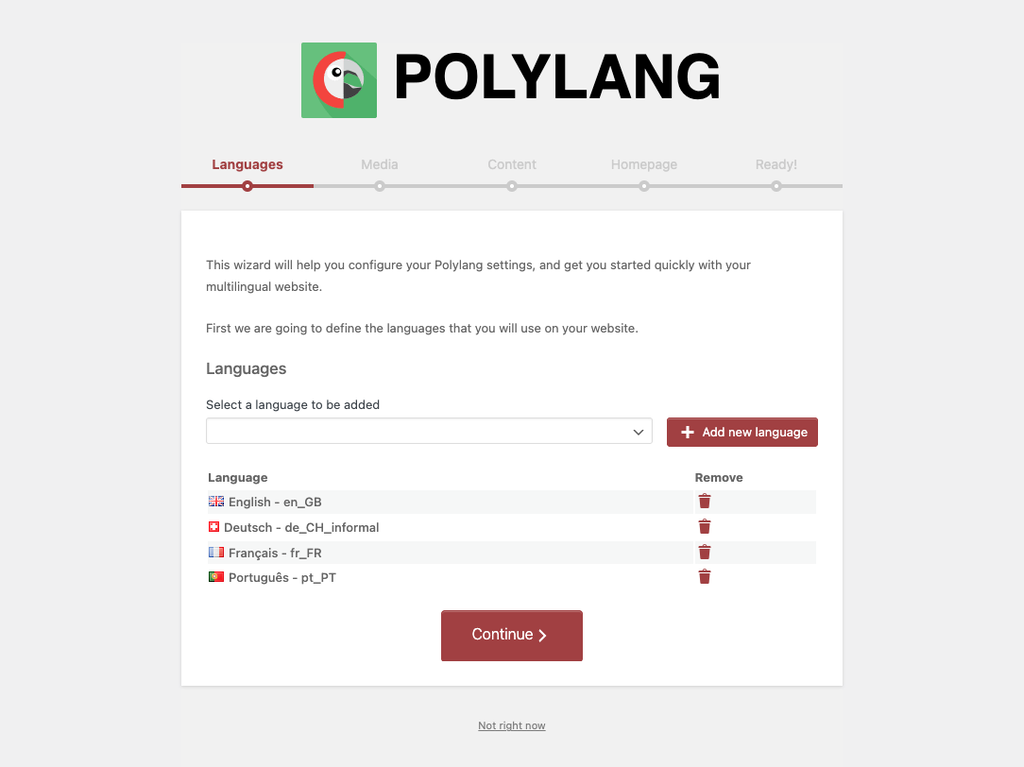
Wichtig: Polylang weist allen vorhandenen Produkten, Kategorien, Tags und Produktattributen automatisch die Standardsprache zu. Überprüfe dies zur Bestätigung, da Produkte ohne Sprachzuweisung im Frontend in keiner Sprache erscheinen.
Bevor du fortfährst, installiere die WooCommerce-Sprachpakete für deine Zielsprachen. Gehe zu Dashboard > Updates > Übersetzungen und installiere alle verfügbaren Pakete. Ohne diese bleiben WooCommerces eigene Interface-Strings — Warenkorbbezeichnungen, Checkout-Felder, Schaltflächentext — unabhängig von deinen Inhaltsübersetzungen auf Englisch.
Gato AI Translations for Polylang einrichten
Installiere und aktiviere Gato AI Translations for Polylang. Navigiere zu Einstellungen > API-Schlüssel und gib deine API-Schlüssel für deine Übersetzungsanbieter ein, dann wähle deinen Standard-Übersetzungsanbieter aus. Lies unsere Dokumentation für detaillierte Einrichtungsschritte.
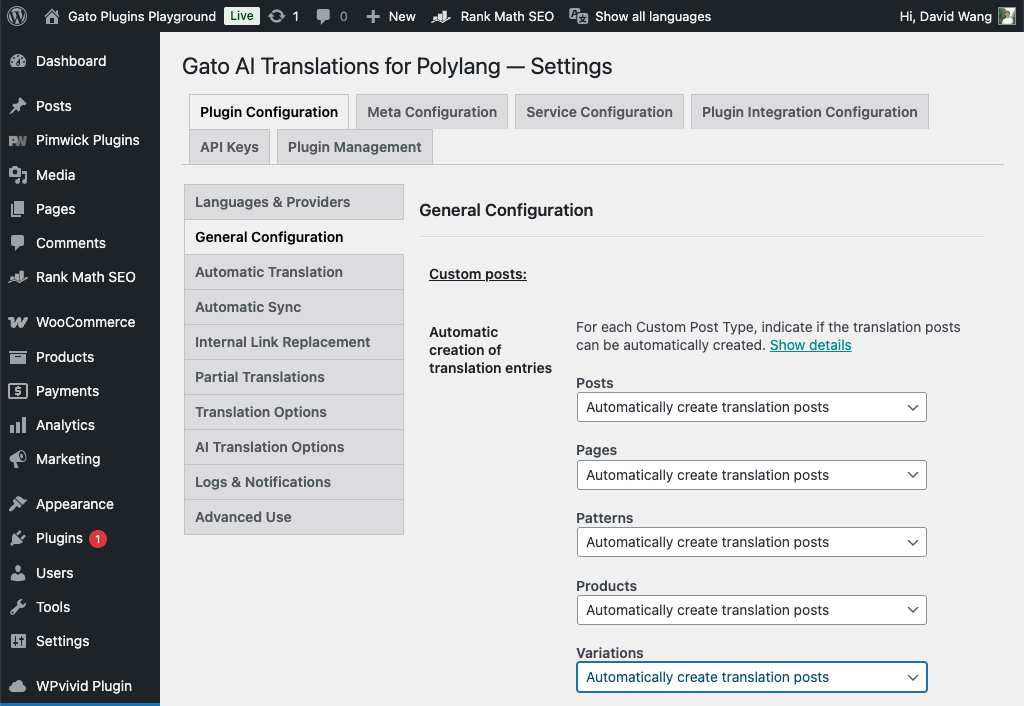
Navigiere abschließend zu Einstellungen > Plugin-Konfiguration > Allgemeine Konfiguration und ändere die Einstellung für Produkte und Variationen auf Übersetzungsbeiträge automatisch erstellen.
Jetzt sind wir bereit zum Übersetzen.
Produktattribute, Kategorien und Tags übersetzen
Es wird empfohlen, zunächst Produkt-Taxonomien (Produktattribute, Kategorien und Tags) zu übersetzen, um Synchronisierungsprobleme zwischen den Produktübersetzungen zu vermeiden.
Produktkategorien und Tags sind WordPress-Taxonomien, und Gato AI Translation arbeitet mit Polylang zusammen, um die Taxonomieübersetzung von Anfang an zu übernehmen. In der Produktkategorieliste (Produkte > Kategorien) hat jede Kategorie einen Übersetzungsstatusindikator. Wähle die Begriffe aus, die du übersetzen möchtest, und wähle dann die Option Gato Translate unter Massenaktionen. Klicke auf Anwenden, und Gato Translate übersetzt die Begriffe und verknüpft sie alle miteinander.
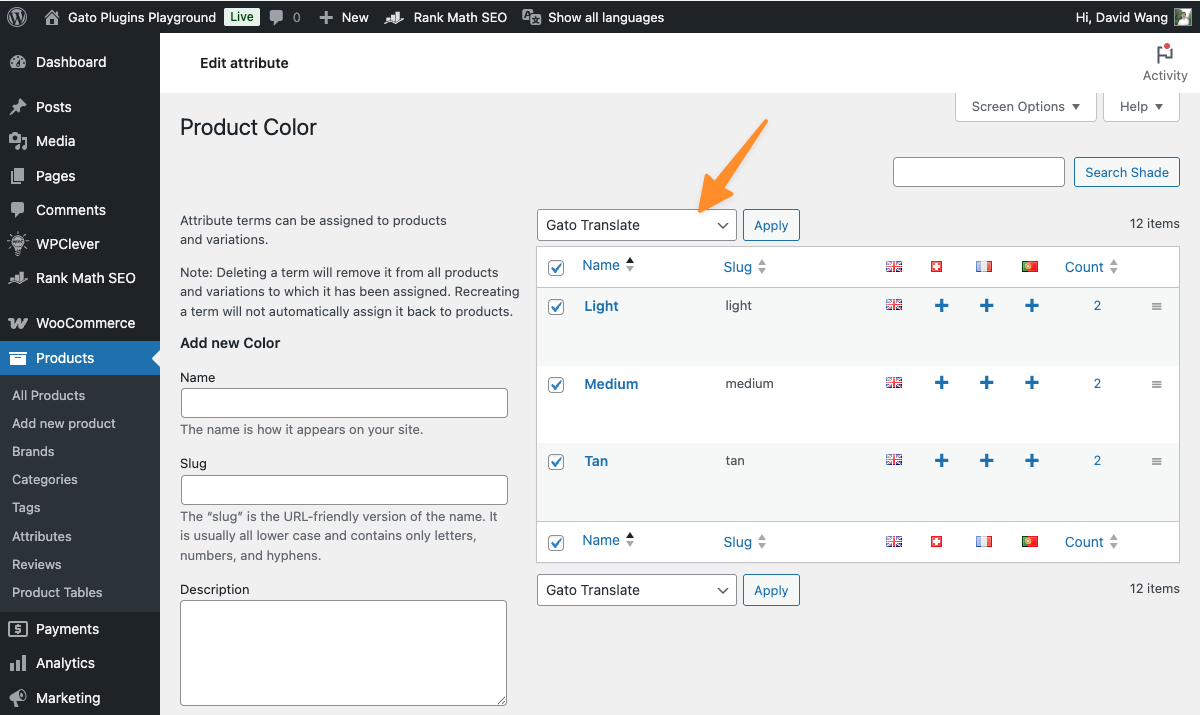
Auch Produktattribute sind Taxonomien und werden für variable Produkte verwendet. Navigiere zu Produkte > Attribute und klicke dann auf „Begriffe konfigurieren" für das Attribut, das du übersetzen möchtest. Wähle die Attributbegriffe wie oben aus und übersetze sie in Masse.
Die Attributnamen können in Polylang's Übersetzungsbildschirm unter der WooCommerce-Gruppe übersetzt werden. Das ist nützlich, um Attribute wie Size und Color (Englisch) in Größe und Farbe (Deutsch) zu übersetzen.
WooCommerce-Produkte übersetzen
Produkte sind unter der Haube Standard-WordPress-Beiträge, daher behandelt Gato sie genauso wie Blog-Beiträge oder Seiten: Es übersetzt den Titel, die Beschreibung, die Kurzbeschreibung und alle benutzerdefinierten Felder, die du zugeordnet hast.
Neue Produkte werden beim Veröffentlichen automatisch übersetzt. Um bestehende Produkte auf deiner Website zu übersetzen, navigiere zur Produktliste. Wähle die Produkte aus, die du übersetzen möchtest, und wähle dann die Option Gato Translate im Menü Massenaktionen. Klicke auf Anwenden, um die ausgewählten Produkte zu übersetzen.
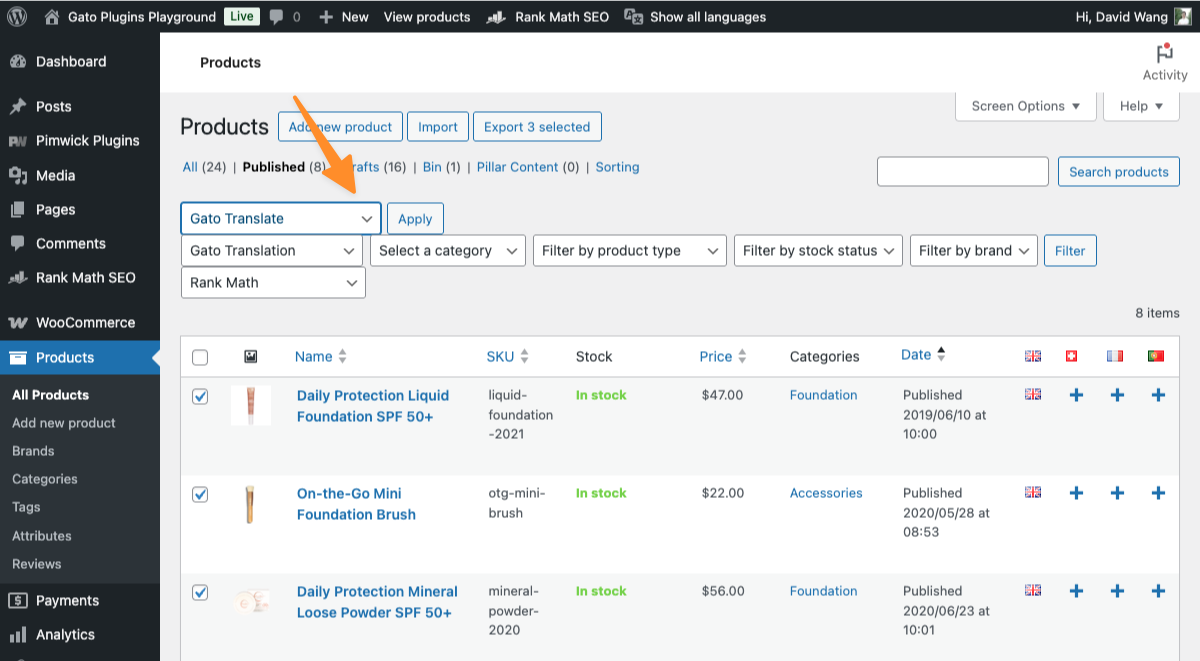
Bitte beachte, dass die Zeit für die Übersetzung je nach Länge des Inhalts und dem gewählten KI-Dienst variieren kann.
Für sehr große Shops (Hunderte oder Tausende von Produkten) kannst du Übersetzungen auch über WP-CLI auslösen. Lies die WP-CLI-Befehlsreferenz für die vollständige Befehlsliste und Optionen.
Bearbeite nach der Übersetzung ein übersetztes Produkt, um zu bestätigen, dass es korrekt übersetzt wurde. Manchmal müssen bei variablen Produkten die Attribute festgelegt werden, bevor die Variationen erscheinen.
Produktbestand und Preise
Eine wichtige Sache zum Verständnis von Bestand und Preisen: Lagerbestände, Preise und SKUs werden über alle Sprachversionen eines Produkts geteilt — sie werden nicht dupliziert. Wenn ein Kunde in Frankreich die letzte Einheit kauft, zeigt der englische Shop sofort „ausverkauft". Nur der Inhalt (Titel, Beschreibung, SEO-Metadaten) hat separate Übersetzungen pro Sprache.
Übersetzungen manuell bearbeiten und sperren
Übersetzter Inhalt existiert als Standard-WordPress-Beitrag — du kannst jede Übersetzung im Editor öffnen und direkt bearbeiten. Um zu verhindern, dass Gato deine Bearbeitungen in Zukunft überschreibt, veröffentliche den übersetzten Beitrag (oder setze ihn auf „Ausstehend"), und stelle in Einstellungen > Plugin-Konfiguration > Allgemeine Konfiguration den „Status zum Aktualisieren" auf Entwurf. Gato aktualisiert dann nur automatisch Entwurfsübersetzungen und lässt veröffentlichte Inhalte unberührt. Lies wie du einen übersetzten Beitrag sperrst.
Wenn das KI-Ergebnis nicht zu deinem Markenton oder Ihrer Terminologie passt, kannst du den Übersetzungsprompt in Einstellungen > Plugin-Konfiguration > KI-Übersetzungsoptionen anpassen. Für mehr Kontrolle erstelle benutzerdefinierte KI-Prompt-Beiträge pro Sprachpaar — nützlich für Shops, die auf Deutsch einen formellen Register brauchen, aber auf Englisch einen lockeren Ton. Lies KI-Prompts anpassen.
Eine Übersetzung nach dem Bearbeiten des Quellprodukts aktualisieren
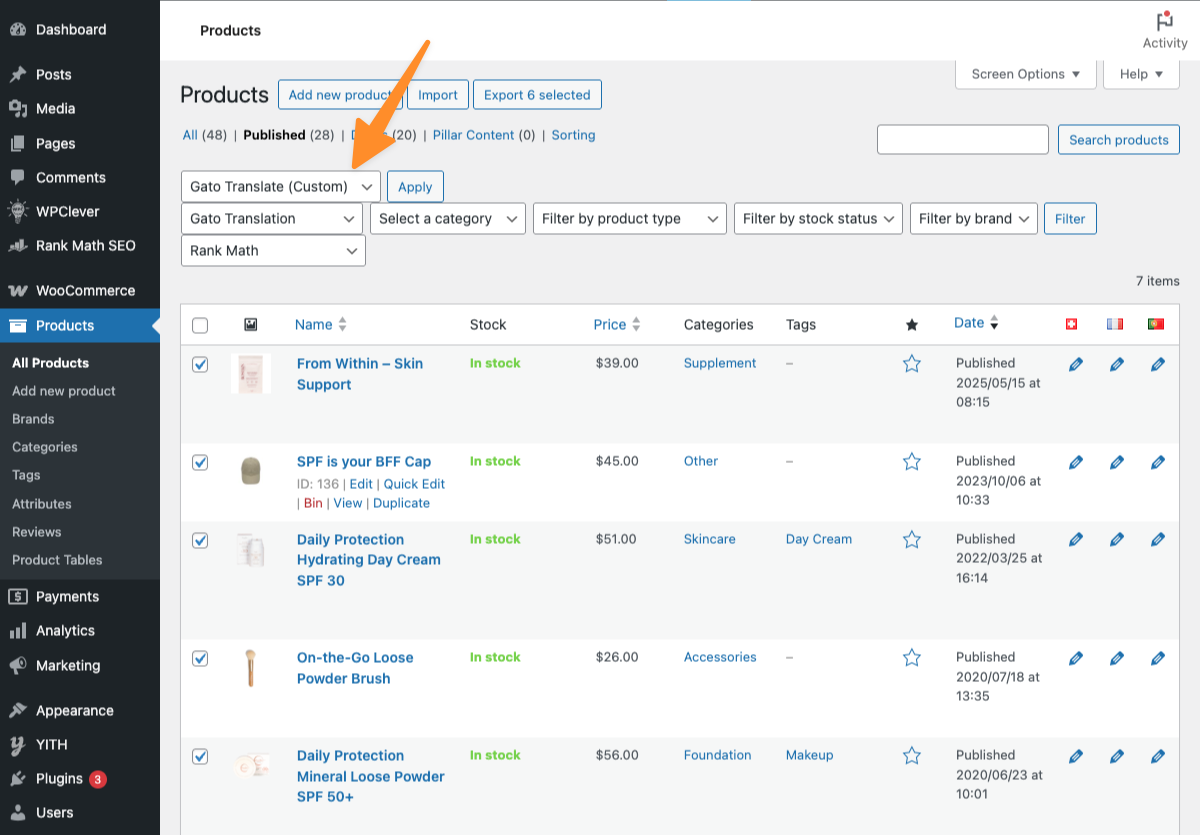
Standardmäßig überschreibt Gato keine Übersetzung, die bereits veröffentlicht wurde — das schützt alle manuellen Bearbeitungen, die du vorgenommen hast. Wenn du ein Quellprodukt aktualisierst und seine Übersetzungen aktualisieren möchtest, verwende die Massenaktion Gato Translate (Custom). Im benutzerdefinierten Einstellungsbereich setze den „Status zum Aktualisieren" auf Veröffentlicht oder Alle, dann führe die Übersetzung aus. Lies wie du eine bereits veröffentlichte Übersetzung aktualisierst für alle Details.
Was ist mit Produktbildern?
Gato übersetzt nur Textfelder — Bilddateien werden nicht pro Sprache dupliziert oder ersetzt. Polylang's Medienübersetzungsmodul (standardmäßig deaktiviert) kann Bildmetadaten übersetzen: Alt-Text, Titel und Beschreibung. Für Shops, die pro Sprache ein anderes Bild benötigen (z. B. ein Werbebanner mit eingebettetem Text), aktiviere das Medienmodul und weise jedem übersetzten Produkt in jeder Sprache manuell ein anderes Bild zu. Lies Polylang's Leitfaden zur Arbeit mit Medien.
Warenkorb, Checkout und E-Mails übersetzen
Ein WooCommerce-Shop ist mehr als nur die Produkte. Der Warenkorb, der Checkout, die Bestellungs-E-Mails und die Beschreibungen der Zahlungsgateways müssen alle in der Sprache des Kunden verfasst sein, um ein vollständiges mehrsprachiges Erlebnis zu bieten. Dies ist ein Bereich, in dem es sich lohnt, klar zu sein, was jedes Plugin übernimmt.
Was Polylang for WooCommerce übernimmt:
Polylang for WooCommerce übersetzt die WooCommerce-spezifischen Strings, die außerhalb der Inhaltsebene liegen, d. h. das sind Dinge, die Gato nicht anfasst:
- Seiten-URLs — die Shop-, Warenkorb- und Checkout-Seiten erhalten jeweils ihre eigene übersetzte URL (z. B.
/fr/panier/statt/fr/cart/) - E-Mail-Benachrichtigungen — Bestellbestätigungen, Versandbenachrichtigungen und andere transaktionale E-Mails werden in der Sprache des Kunden gesendet
- Versandmethoden-Namen — werden in der Sprache des Kunden beim Checkout angezeigt
- Zahlungsgateway-Bezeichnungen — die Namen und Beschreibungen für jede Zahlungsoption
- Steuerbezeichnungen — einschließlich der im Warenkorb angezeigten „MwSt."- oder „Tax"-Bezeichnung
Um diese zu übersetzen, gehe zu Sprachen > Übersetzungen im WordPress-Admin. WooCommerce-Strings erscheinen unter ihrer eigenen Gruppe. Arbeite jeden String durch und speichere.
Was Gato übernimmt:
Gato übersetzt Inhalte — Produkttitel, Beschreibungen, Kurzbeschreibungen, benutzerdefinierte Felder und SEO-Metadaten. Es übersetzt keine WooCommerce-Interface-Strings, das ist der Zuständigkeitsbereich von Polylang for WooCommerce.
Was keines von beiden automatisch übernimmt:
Strings, die von deinem Theme oder Drittanbieter-Plugins hinzugefügt wurden, die nicht bei Polylang registriert sind, werden nicht im Übersetzungsbildschirm erscheinen. Für diese verwende ein anderes Plugin (wie Loco Translate), um Übersetzungen direkt zur .po-Datei des Plugins oder Themes hinzuzufügen.
Lies Polylang's Dokumentation zur Übersetzung von WooCommerce-URLs und Strings für eine vollständige Anleitung des Übersetzungsbereichs.
SEO-Metadaten für Produkte übersetzen
Wenn du ein SEO-Plugin verwendest, übersetzt Gato den Meta-Titel und die Meta-Beschreibung für jedes Produkt zusammen mit dem restlichen Inhalt. Unterstützte SEO-Plugins sind Yoast SEO, Rank Math, SEOPress, All in One SEO, Slim SEO, The SEO Framework, WP Meta SEO und SEO Simple Pack.
Es ist keine zusätzliche Konfiguration erforderlich — Gato erkennt, welches SEO-Plugin aktiv ist, und bindet dessen Felder automatisch in die Übersetzung ein.
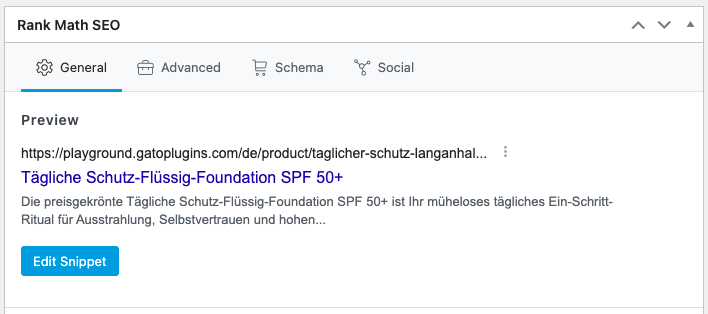
Das ist wichtig für internationale organische Suchrankings. Wenn deine französischen Produktseiten englische Meta-Titel haben, lässt du Ranking-Potenzial liegen. Lies den Leitfaden zur SEO-Plugin-Integration für die vollständige Liste der unterstützten Felder pro Plugin.
Einen Sprachumschalter hinzufügen
Jetzt, wo du übersetzten Inhalt hast, füge den Sprachumschalter hinzu, damit Besucher tatsächlich zwischen den Sprachen navigieren können. Polylang fügt einen Sprachumschalter-Block und -Widget hinzu, den du in deiner Kopfzeile, dem Navigationsmenü oder der Seitenleiste platzieren kannst.
Gehe zu Darstellung > Menüs (klassische Themes) oder verwende den Website-Editor (Block-Themes) und füge den Sprachumschalter zu deinem Header-Menü hinzu. Dann besuche deine Shop-Seite im Frontend und bestätige, dass der Umschalter erscheint und auf die richtigen Sprachversionen der Seite verlinkt. Es lohnt sich, das jetzt zu tun — bevor du übersetzt — damit du jede Übersetzung sofort überprüfen kannst.
Wenn ein Besucher den Umschalter verwendet, bringt Polylang ihn zum übersetzten Äquivalent der aktuellen Seite — wenn er auf einer Produktseite ist, landet er auf demselben Produkt in der neuen Sprache, nicht auf der Startseite. Die ausgewählte Sprache wird in einem Cookie gespeichert und bleibt für den Rest der Browsing-Sitzung erhalten.
Kompatibilität mit WooCommerce-Erweiterungen
Gato arbeitet mit der WooCommerce-Inhaltsebene, was bedeutet, dass die meisten WooCommerce-Erweiterungen, die Daten in Post-Meta oder benutzerdefinierten Post-Types speichern, standardmäßig kompatibel sind. Erweiterungen, die Inhaltsfelder hinzufügen (wie benutzerdefinierte Produkt-Tabs oder Produktoptionen), können in die Übersetzung einbezogen werden, solange diese Felder in Gato's Konfiguration registriert sind.
Beliebte Plugins, die mit Gato AI Translations kompatibel sind:
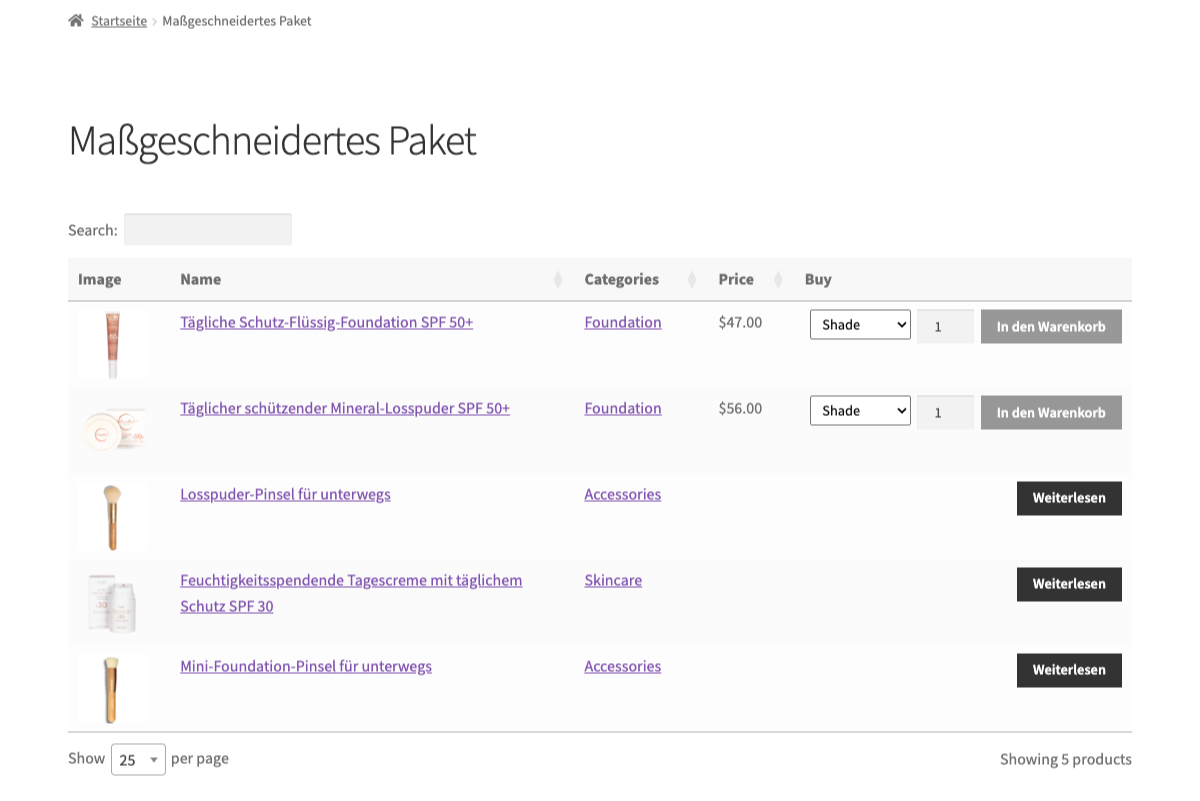
Barn2 Product Tables wird verwendet, um Produkte in einer filterbaren Tabelle anzuzeigen. Dein übersetzter Inhalt wird in der Tabelle korrekt dargestellt, sobald die zugrunde liegenden Produkte übersetzt sind, auch wenn das Plugin selbst noch nicht vollständig internationalisiert ist.
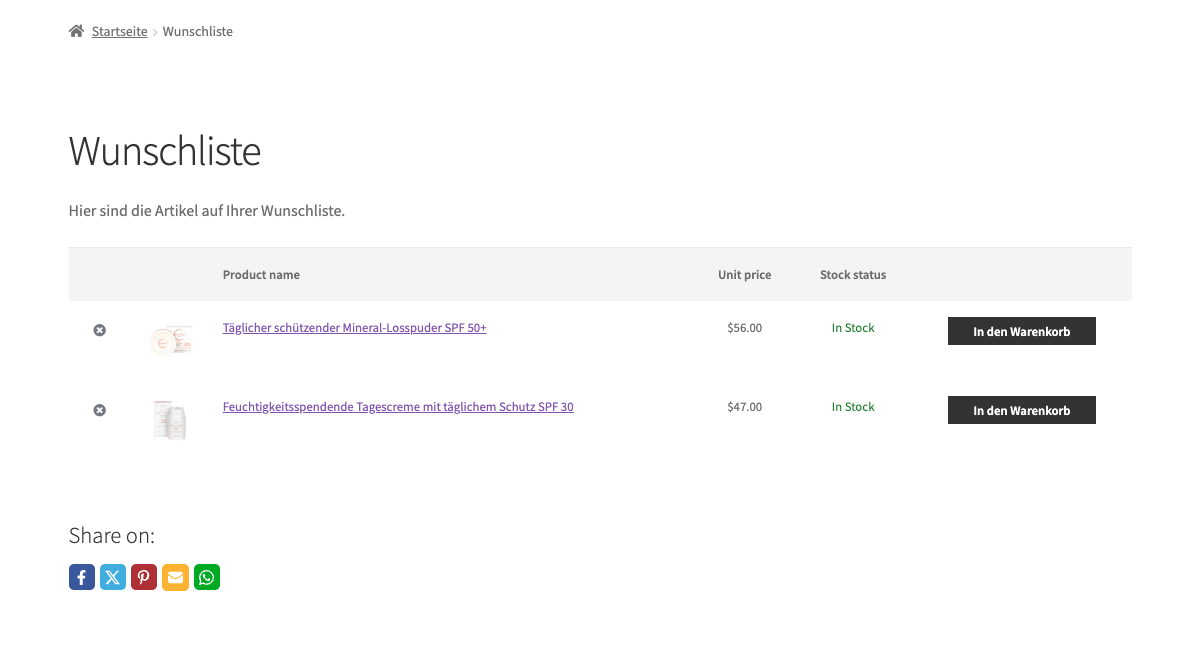
YITH WooCommerce Wishlist wird verwendet, um Shop-Besuchern zu ermöglichen, ihre Produkte für später zu speichern. Die Produkte werden in der übersetzten Sprache korrekt angezeigt und synchronisieren sich sogar sprachenübergreifend.
Advanced Custom Fields oder Meta Box erstellen benutzerdefinierte Felder für deine Produkte und Website-Inhalte. Gato hat native Unterstützung — lies die Plugin-Einstellungen, um festzulegen, welche Felder einbezogen werden sollen.
Deinen mehrsprachigen Shop testen
Sobald du Produkte und Kategorien übersetzt hast, führe eine schnelle End-to-End-Prüfung durch:
1. Prüfe den Sprachumschalter. Besuche deine Shop-Seite und wechsle die Sprache mit deinem Sprachumschalter-Widget oder Menüpunkt. Bestätige, dass Produkte und Kategorien übersetzte Namen und Beschreibungen anzeigen.
2. Prüfe Produkt-URLs. Jedes übersetzte Produkt sollte seine eigene URL in der Zielsprache haben. Mit Polylang ist die URL-Struktur typischerweise /fr/product/translated-slug/. Wenn eine Produkt-URL zur Standardsprache führt, ist die Übersetzung möglicherweise noch nicht veröffentlicht.
3. Prüfe Kategorieseiten. Besuche eine übersetzte Kategorieseite und bestätige, dass Produkte korrekt angezeigt werden. Wenn Produkte nicht erscheinen, prüfe, ob sowohl das Produkt als auch seine Übersetzung auf den Status „Veröffentlicht" gesetzt sind.
4. Teste den Checkout-Ablauf. Füge ein Produkt in einer anderen Sprache als Englisch zum Warenkorb hinzu und fahre mit dem Checkout fort. Bestätige, dass Warenkorb, Checkout und Bestellbestätigungsseiten in der richtigen Sprache angezeigt werden.
5. Prüfe Bestellungs-E-Mails. Gib eine Testbestellung auf und bestätige, dass die Bestellbestätigungs-E-Mail in der erwarteten Sprache ankommt. Die E-Mail-Sprache in WooCommerce richtet sich nach der Sprache des Kunden zum Zeitpunkt der Bestellung.
Häufige Probleme und Lösungen
Produkte erscheinen nicht in der übersetzten Sprache Das bedeutet normalerweise, dass das übersetzte Produkt den Entwurfsstatus hat. Filtere in der Produktliste nach der Zielsprache über das Sprach-Dropdown und suche nach Produkten im Entwurfsstatus. Veröffentliche sie einzeln oder in Masse.
Übersetzte Produkt-URLs geben 404 zurück Gehe zu Einstellungen > Permalinks und klicke auf Änderungen speichern — das leert die Rewrite-Regeln und löst das Problem in der Regel. Es sind keine Änderungen erforderlich; einfach speichern.
Preise werden in verschiedenen Sprachen unterschiedlich angezeigt WooCommerce verwendet ein einziges Preisfeld, das über alle Sprachen geteilt wird — das ist so beabsichtigt. Wenn du eine Währungsumschaltung pro Sprache benötigst, brauchst du ein separates Währungsumschaltungs-Plugin wie Multi Currency Switcher for WooCommerce oder CURCY Multi Currency for WooCommerce.
Warenkorb und Checkout werden noch auf Englisch angezeigt Überprüfe, ob das WooCommerce-Sprachpaket für deine Zielsprache installiert ist. Gehe zu Dashboard > Updates und schaue nach ausstehenden Übersetzungsupdates. Wenn die Übersetzung dort nicht verfügbar ist, verwende Loco Translate, um sie manuell hinzuzufügen.
Massenübersetzung wird nicht abgeschlossen Für große Kataloge läuft die Massenübersetzung im Hintergrund über WordPress's Action Scheduler. Prüfe Tools > Geplante Aktionen (wenn du WooCommerce oder Action Scheduler installiert hast) oder die Gato-Protokolle unter Einstellungen > Protokolle auf Fehler. Die häufigste Ursache ist ein API-Schlüsselproblem oder ein Ratenlimit des Übersetzungsanbieters. Lies den Fehlerbehebungsleitfaden für schrittweise Diagnosen.
Mehrsprachiges WooCommerce mit Polylang und KI leicht gemacht
Ein richtig übersetzter WooCommerce-Shop erfordert mehr als nur das Senden deiner Produkttitel durch eine Übersetzungs-API — aber es muss auch keine Wochen dauern. Mit Polylang, das die mehrsprachige Struktur übernimmt, und Gato, das die Inhalte übernimmt, ist der Großteil der schweren Arbeit weitgehend automatisiert. Was übrig bleibt, ist die Einrichtung, ein schneller Test und gelegentlich zu prüfen, ob neue Produkte übersetzt werden, während du sie hinzufügst.
Wenn du bereit bist, loszulegen, hol dir Gato AI Translations for Polylang und bringe deine erste Sprache in einem Nachmittag live.
