

🚀 Benutzerdefinierte KI-Prompts und automatische Menü-Übersetzung

Gato AI Translations for Polylang hat soeben v16.0 veröffentlicht, mit benutzerdefinierten Prompts, die über CPT in der Datenbank gespeichert werden, und der Übersetzung von Menüs.
Bitte beachte: Diese Version führt eine grundlegende Änderung ein, die berücksichtigt werden muss; lies den folgenden Abschnitt, bevor du das Update durchführst.
Grundlegende Änderungen
Diese Version unterstützt die Speicherung von Prompts über einen neuen AI Prompt CPT und verschiebt das Feld Default prompt in einen anderen Tab in den Einstellungen (siehe weiter unten in diesem Beitrag).
Daher musst du alle benutzerdefinierten Prompts in das neue Format migrieren.
Dazu musst du vor dem Update auf v16.0 Folgendes tun:
Überprüfe, ob die Checkbox Customize the prompt for each AI service? im Tab Plugin Configuration > AI Translation Options in den Einstellungen aktiviert ist:
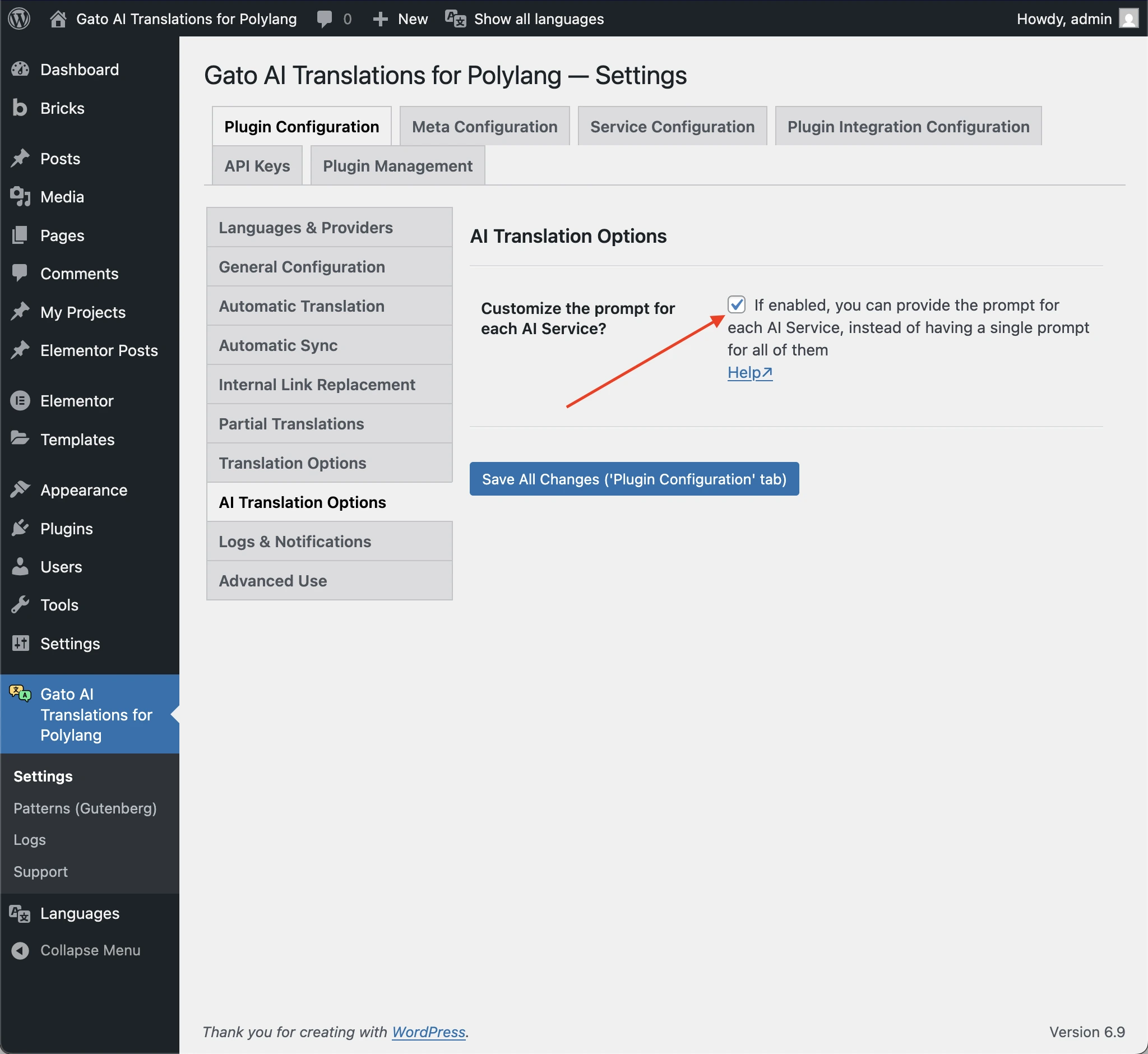
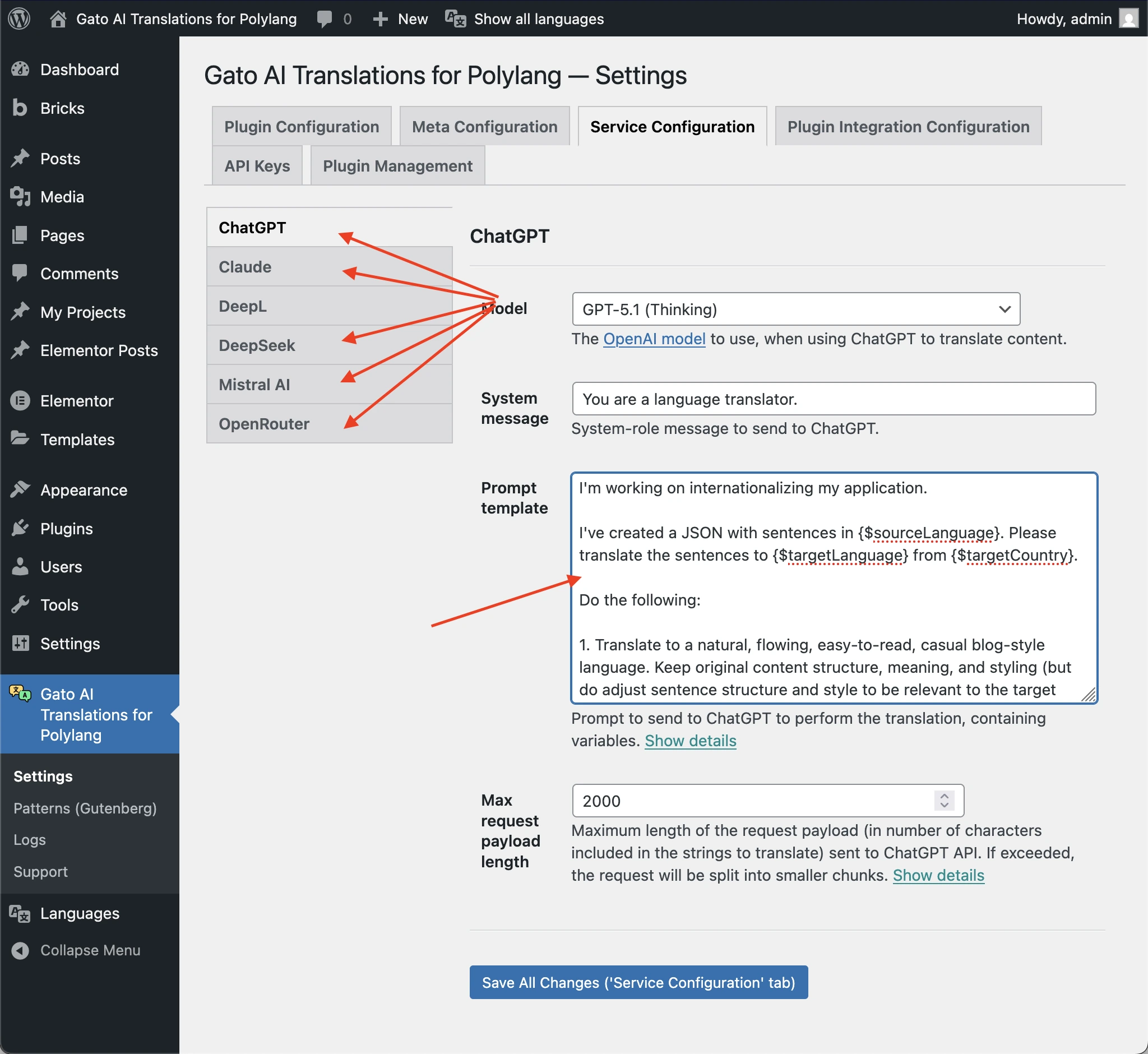
Wenn sie aktiviert ist und du den Prompt für einen KI-Dienst angepasst hast, musst du diesen benutzerdefinierten Prompt kopieren:
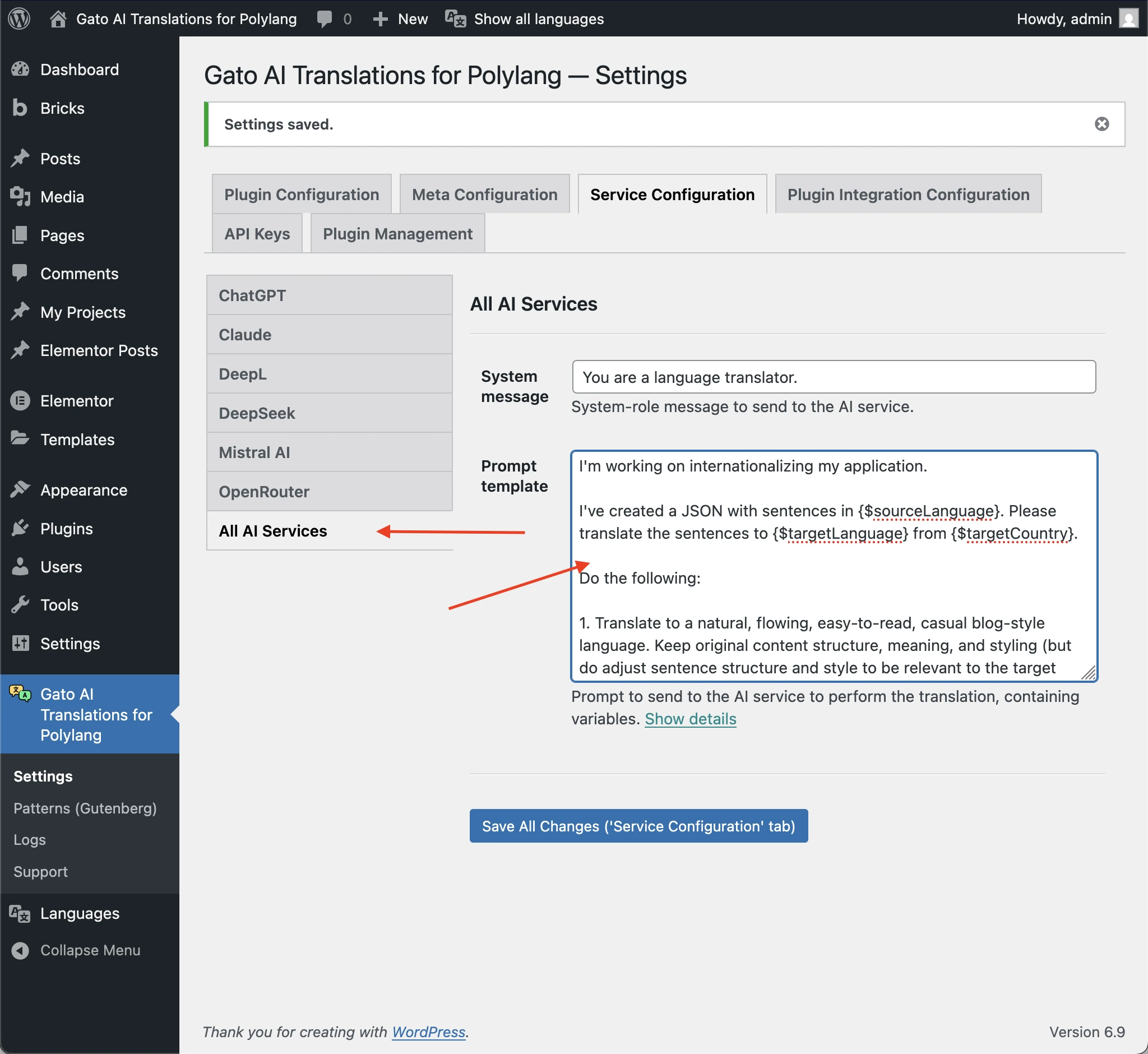
Wenn sie deaktiviert ist und du den Prompt im Abschnitt All AI Services angepasst hast, musst du ihn von dort kopieren:
Dann aktualisiere das Plugin auf v16.0 und migriere die kopierten Prompts.
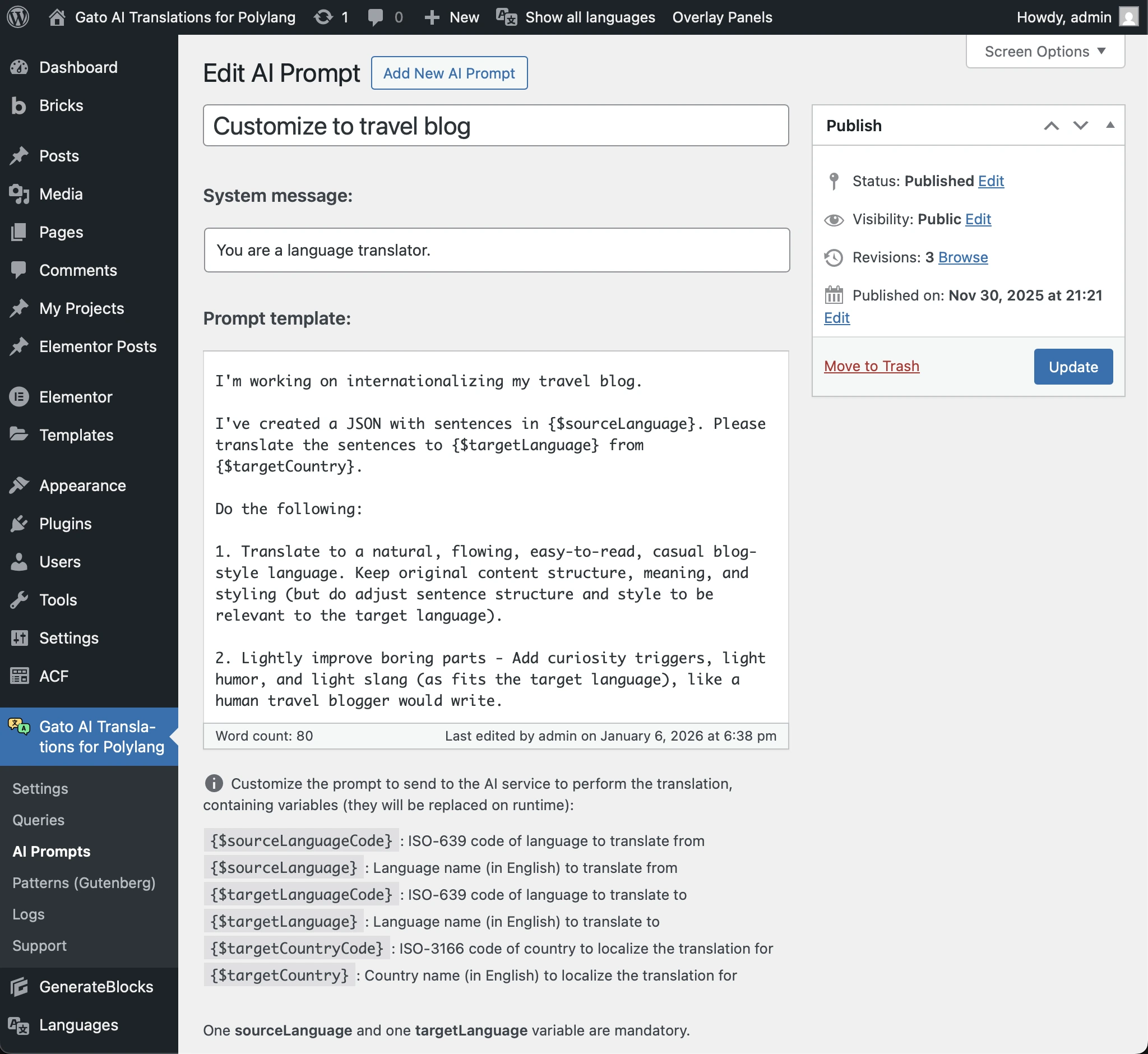
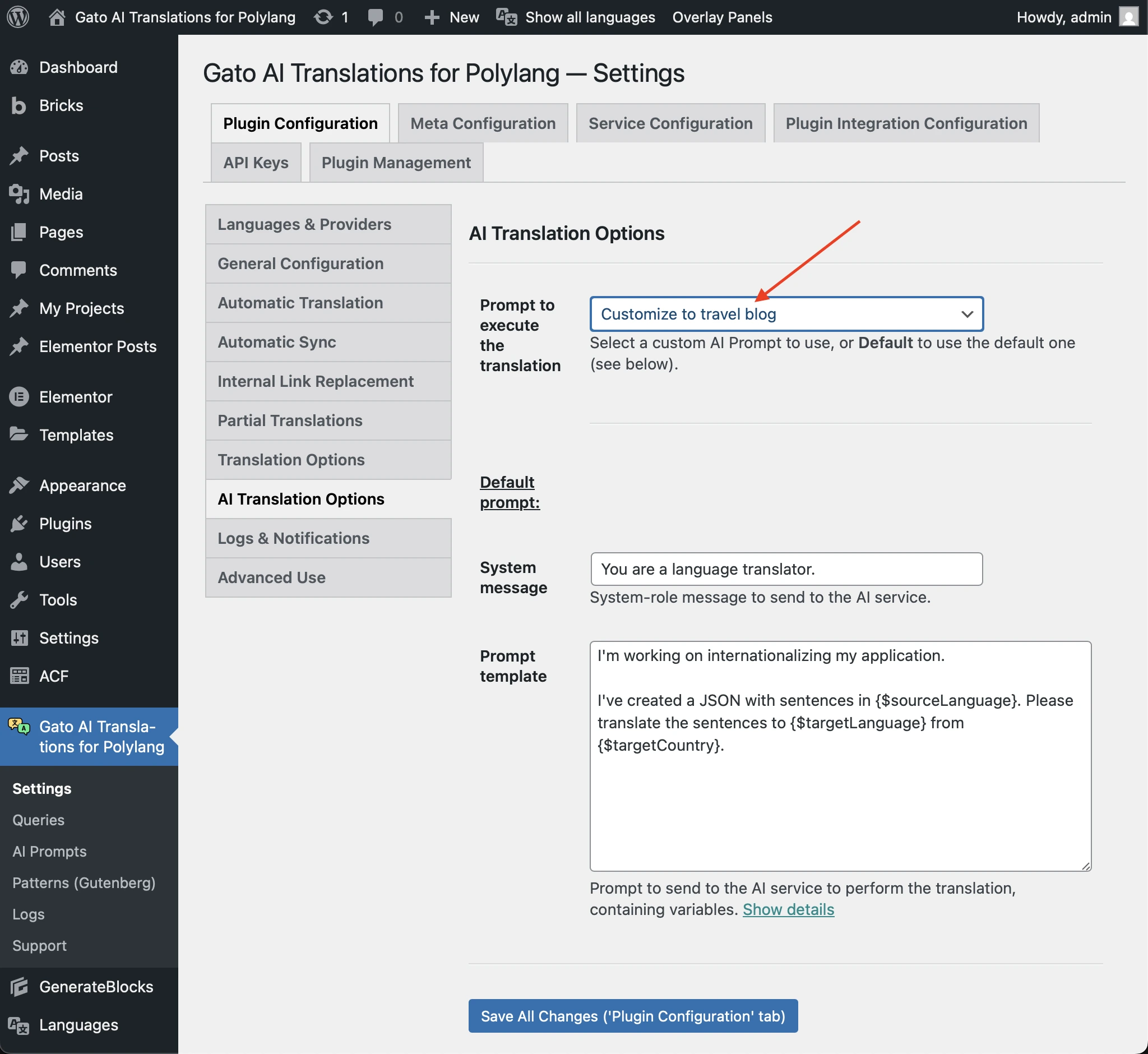
Du kannst für jeden kopierten Prompt einen neuen AI Prompt-Eintrag erstellen und den Prompt in das Feld Prompt template einfügen:
Wähle dann aus, welchen Prompt du in den Einstellungen verwenden möchtest:
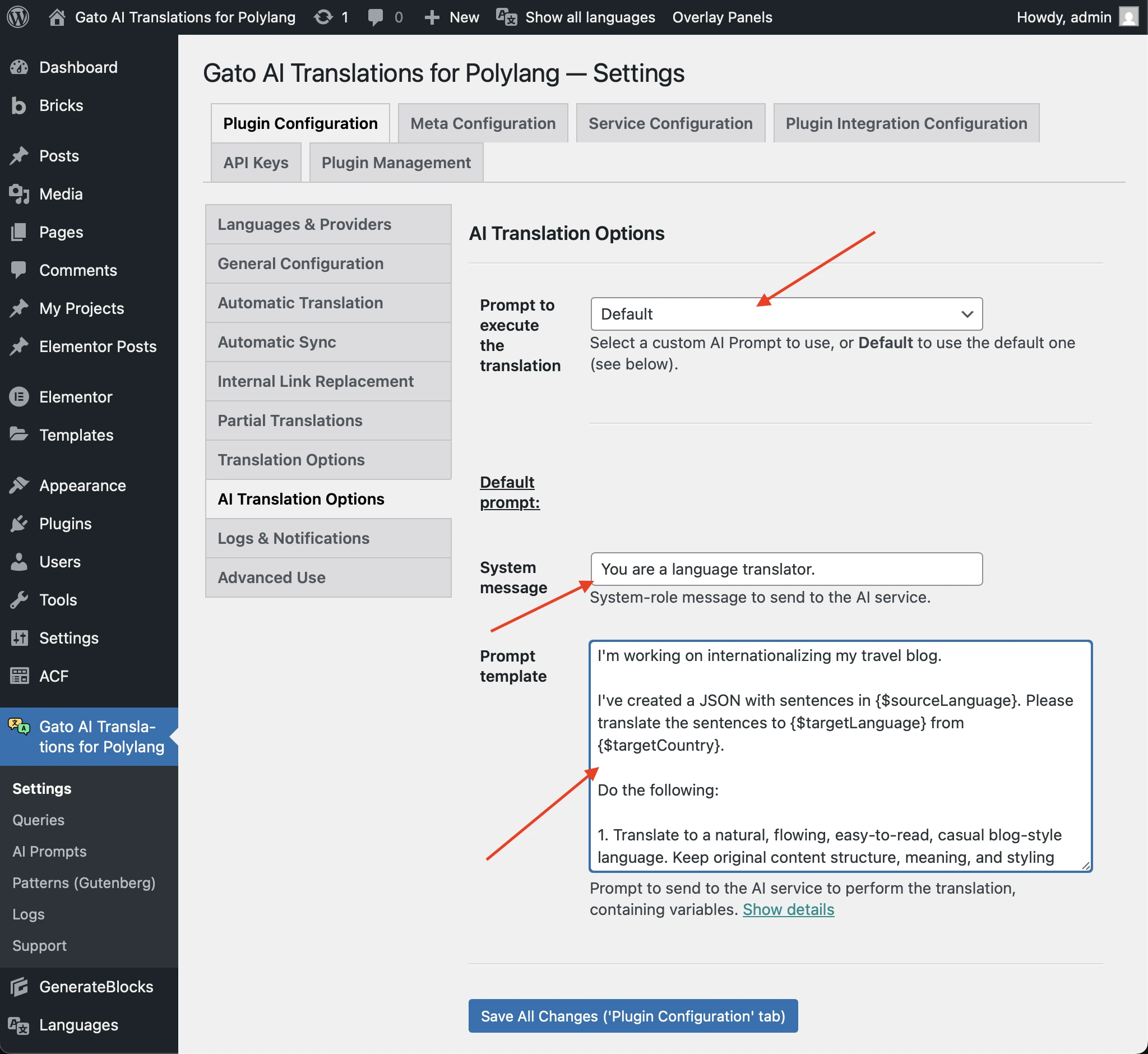
Du kannst auch den Standard-Prompt im Abschnitt Default prompt ändern:
Sehen wir uns nun die neuen Funktionen an.
Benutzerdefinierte Prompts
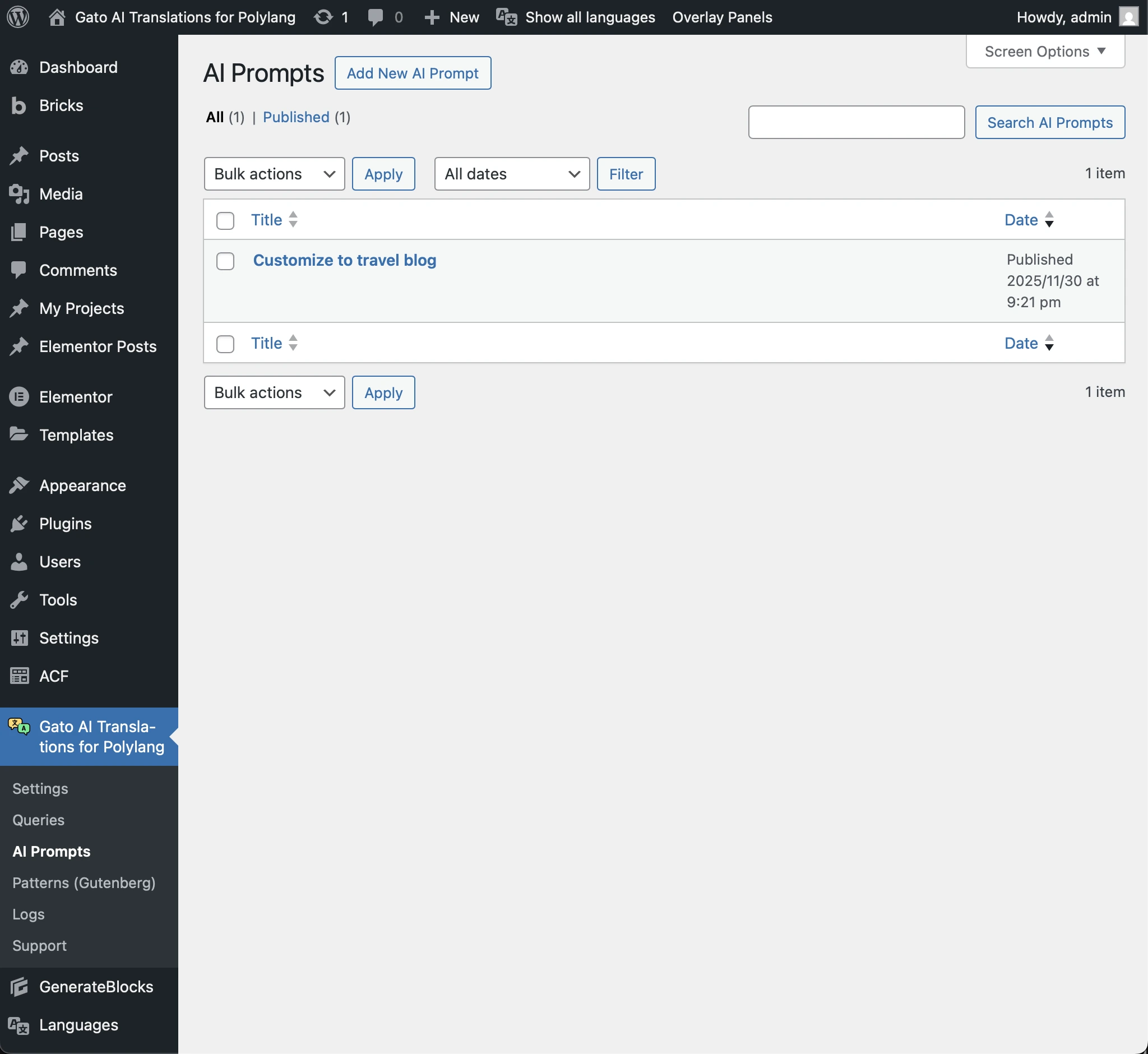
Ein neuer AI Prompt Custom Post Type (CPT) wurde hinzugefügt, um benutzerdefinierte Prompts zu speichern.
Damit kannst du wiederverwendbare Prompts erstellen und verwalten, die für verschiedene Sprachen und Übersetzungsszenarien genutzt werden können.
Gehe zu AI Prompts im Menü des Plugins, um sie zu verwalten:
Lies mehr dazu in der Anleitung KI-Prompts anpassen.
Menü-Übersetzung
Gato AI Translations for Polylang kann jetzt deine WordPress-Navigationsmenüs in alle konfigurierten Sprachen übersetzen.
Menüs werden beim Bearbeiten und Speichern eines Menüs automatisch übersetzt.
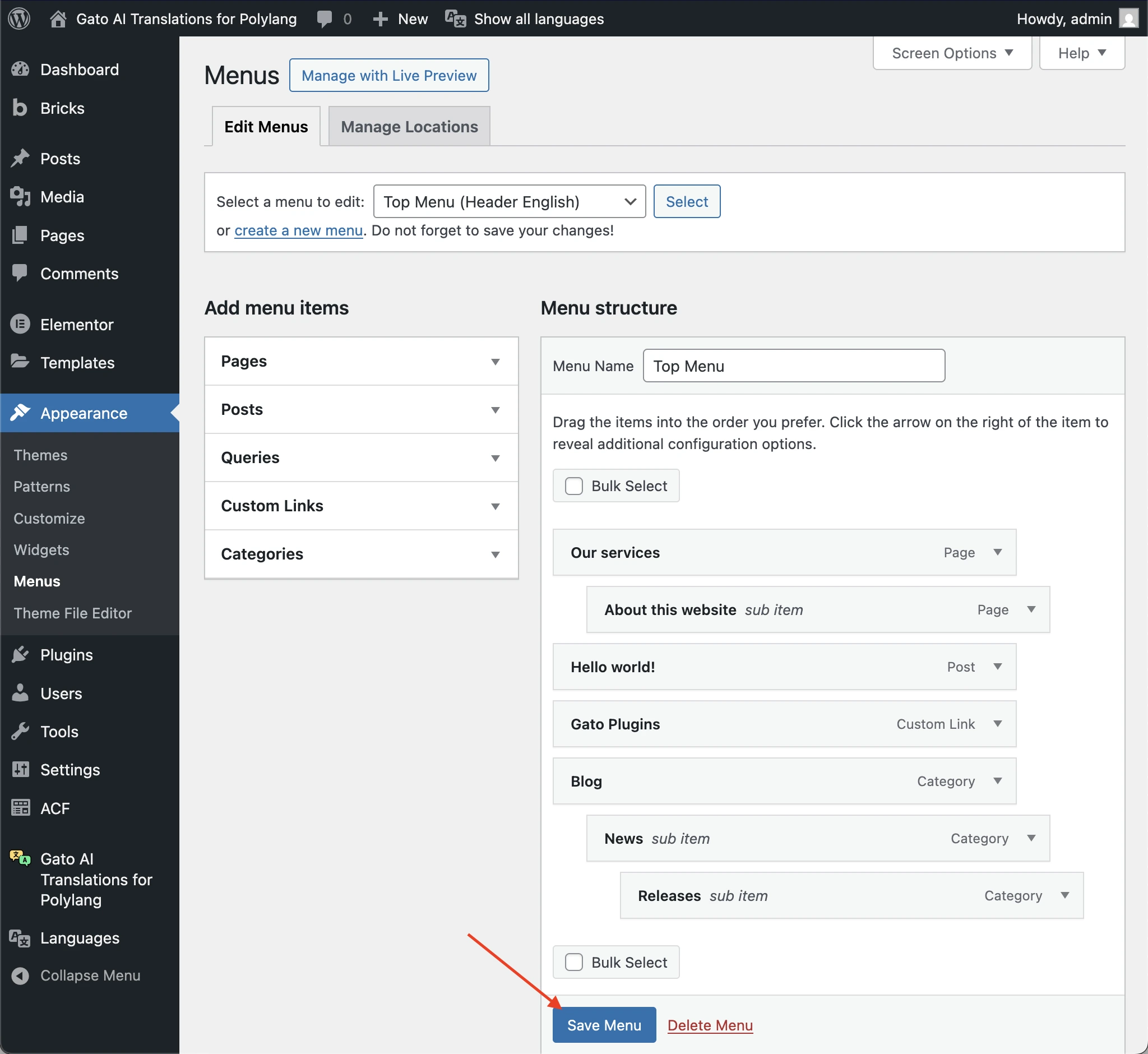
Wenn ein Menü übersetzt wird, erstellt das Plugin für jede Zielsprache ein neues Menü, übersetzt es und weist es dem entsprechenden Menü-Standort für diese Sprache zu.
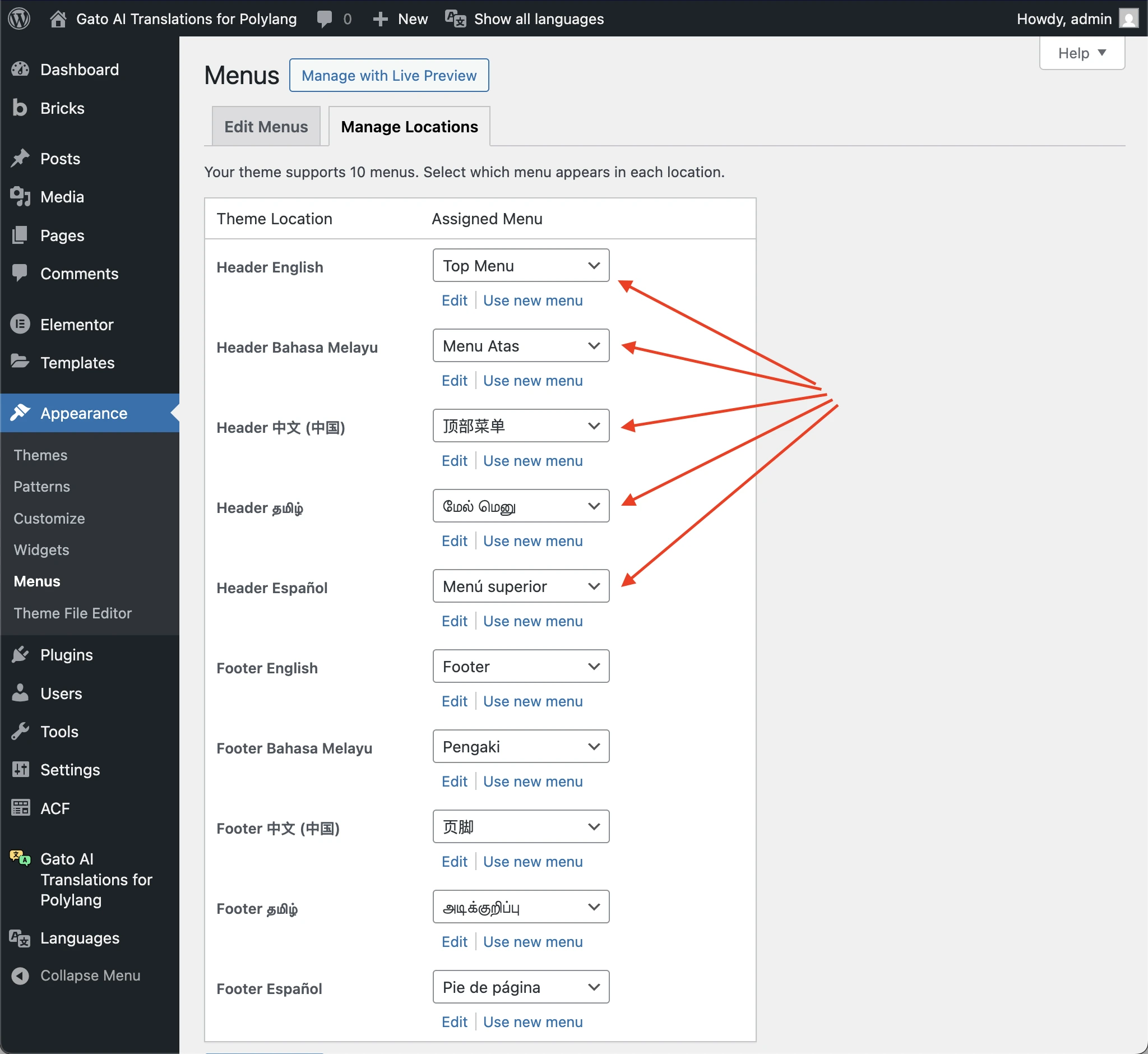
Lies mehr dazu in der Anleitung Menüs übersetzen.
WP-CLI-Unterstützung
Diese Funktion ist auch über WP-CLI mit dem neuen Befehl wp gatotranslate menu verfügbar.
Integration mit Elementor und Bricks
Das Widget WordPress Menu von Elementor und das Element Nav Menu von Bricks werden jetzt unterstützt, sodass deren Übersetzung automatisch den Verweis auf das übersetzte Menü ändert.
Weitere Verbesserungen
Version 16.0 enthält Unterstützung für ChatGPT 5.2-Modelle.
Sieh dir das changelog für die vollständige Liste der Änderungen an.
